
嗨格式录屏大师会员最新版可以在你打游戏的时候使用,也可以在学习的时候使用,反正用处非常多,里面的功能也很全面,支持多种格式的录制,还有丰富的快捷键让你使用,这样就方便多了。
支持游戏模式,全屏录制,区域录制,摄像头录制,支持只录声音等等功能特色。嗨格式录屏大师可以为您高效录制游戏视频,教程教学和其他操作。
一:视频格式
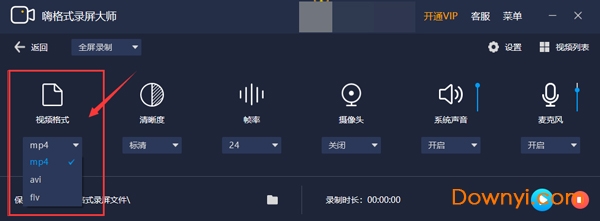
mp4:最常用格式,具备高压缩性的同时,同时能够保证较为清晰的画质。
avi:较为常用格式,在保证清晰画质的同时,有利于后期视频的编辑。
flv:流媒体播放格式,具备极高压缩性的流媒体播放格式,苹果可能不兼容此格式。
二:清晰度
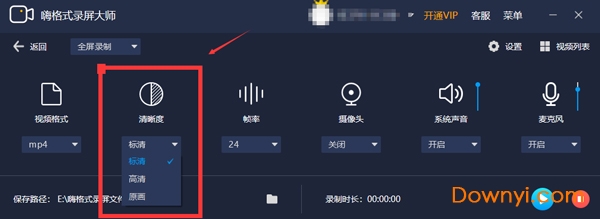
原画:原画为当前用户录制屏幕分辨率画质,最高支持4k画质录制。
高清:普通高清画质,适合无需展现极致细节的录制需求。
标清:标准清晰画质,适合配置较低的用户的录制需求。
三:帧数
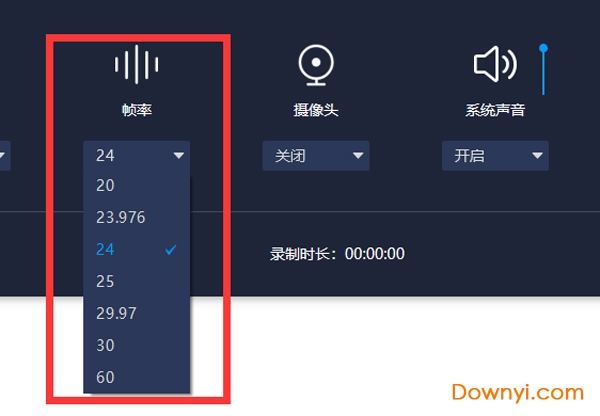
正常网络视频的帧数为20-24针,电影的播放帧数为30针。
注意帧数不完全代表流畅度,帧数越高仅为展示更多画面细节,除高端拥有顶级配置的游戏玩家可以选择更高的帧数录制之外,建议普通用户选择24针录制即可。
四:其他参数:
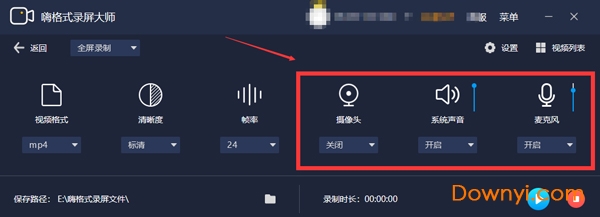
(1)摄像头:录制电脑的摄像头拍摄画面,按需开启或关闭。
(2)系统声音:系统声音为系统输出的声音,例如播放视频、音乐等,按需开启或关闭。
(3)麦克风:麦克风声音为麦克风输入至系统的声音,例如用户说话,讲解等,按需开启或关闭。
如何设置快捷键
第一步:打开桌面的嗨格式录屏大师
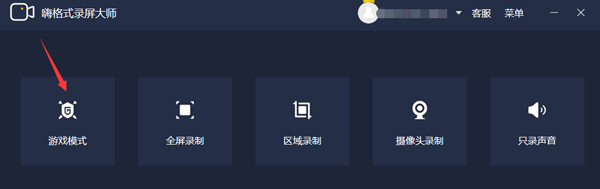
第二步:选择您所需要录制的模式,此处以【游戏模式】为例。
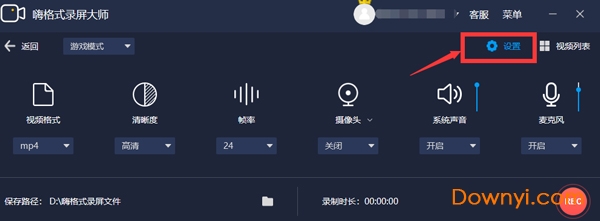
第三步:点击软件右上角的【设置】选项。
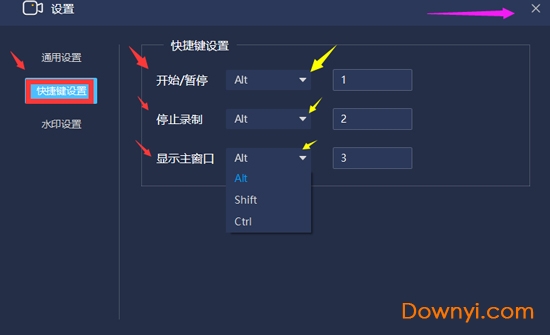
第四步:选择【快捷键】设置。由下图可以看到,软件支持开始/停止、停止录制、显示主界面的快捷键功能设置,点击黄色箭头的下拉按钮,可以设置Alt、shift,ctrl等功能键加数字的方式进行快捷设置。设置完成之后,点击右上角的【X】即可。
第五步:在模式界面里,点击【REC】开始按钮进行录制,在录制过程中即可调用设置好的快捷键。
注:(1)快捷键可能与您当前电脑其他软件快捷键存在冲突,设置前请排除其他冲突问题。
(2)未来软件会有更多的新功能上线,届时快捷键会有所调整,请及时更新最新的软件,并注意调整。
光标/鼠标运动特效
可自由设置录制鼠标指针,鼠标移动轨迹颜色,鼠标高亮颜色、鼠标点击效果。鼠标指针运动能有效引导观众视线,完美呈现录屏效果。
原画视频,高清录制
多级画质,满足所有主流视频画质要求,三个级别(原画、高清、标清)随心设置,不限时间不限大小。音画同步不卡顿,录制区域灵活。
灵活快捷,一键录屏
简洁的录制界面,傻瓜式的操作,强大的录制功能,轻松录制个性化动画录像视频,带来高效、易用、稳定的用户体验。
可移植性
软件安装操作简单,支持多台电脑使用,用户可根据自身需要进去选购;
效率
用户可通过一定的参数设置,一键录制高清视频,保证视频大小的同时,大大提高了效率;
易用性
界面简洁美观、操作简单医用,去除了过多复杂臃肿的操作流程;
维护性
软件安装包大小不到2m,不会占用过多的cpu空间,在运行的过程中不会造成系统卡死;
功能性
软件已基本涵盖用户的录制需求,如有遗漏或不满,可在线向我们反馈;
安全性
软件安全绿色,安装过程中不会有与录屏无关的插件;

1228.79M/ 下载

1KB/ 下载

1.93M/ 下载

1.76M/ 下载

838KB/ 下载
MediaPlayerCodecPack(视频解码器)下载v4.4.5 官方版

40.70M/ 下载
premiere高清插件(mainconcept codec suite)下载v5.1 安装版

50.50M/ 下载

26.00M/ 下载
power video converter软件(视频处理工具/含五大组件)下载v1.6.13 最新特别版

30.00M/ 下载

150KB/ 下载