小熊录屏pc版(du recorder)是很不错的录屏工具,我们在打游戏的时候使用最合适不过了,又不会感到卡顿,而且还能轻松编辑视频,更是能插入一些有趣的文字和动画,有需要的话就来本站下载使用吧!
让你轻轻松松完成桌面录屏、游戏录制、屏幕直播,支持录制整个过程的视频内容,不管是声音还是影像都能够轻轻松松录制,它是稳定且优质的免费屏幕录制应用,能帮助你录制流畅清晰的屏幕视频。
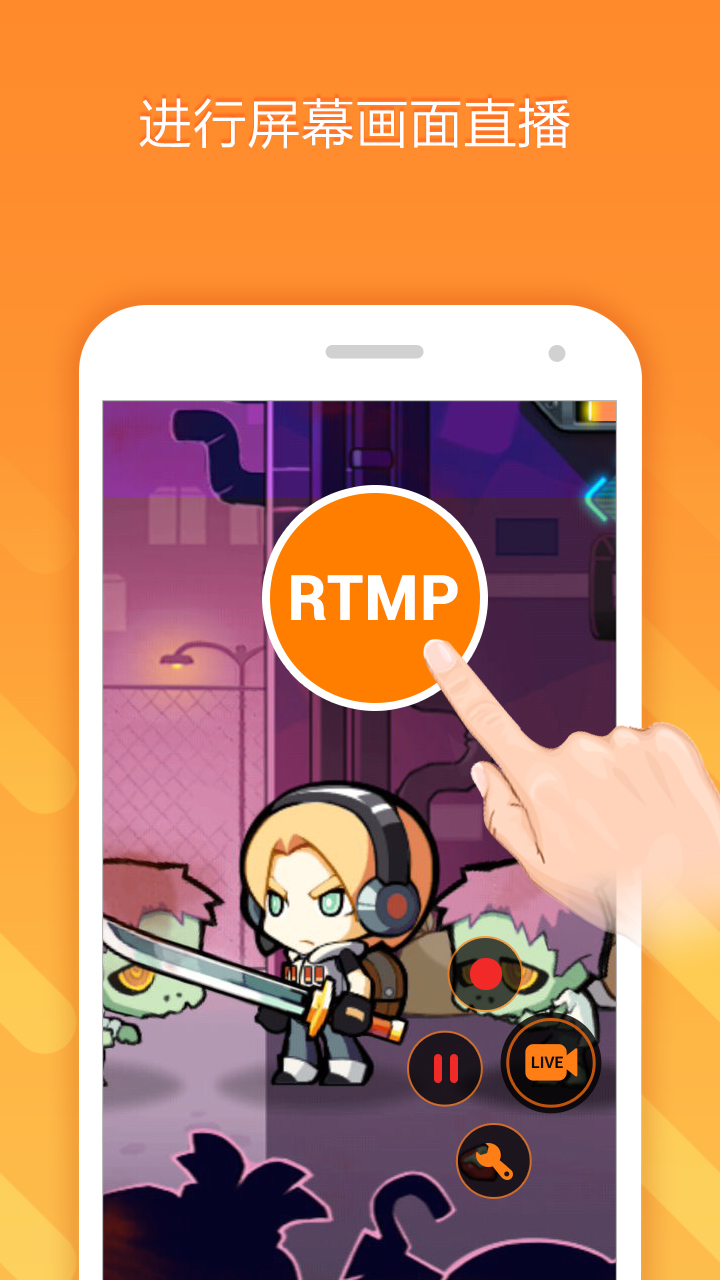
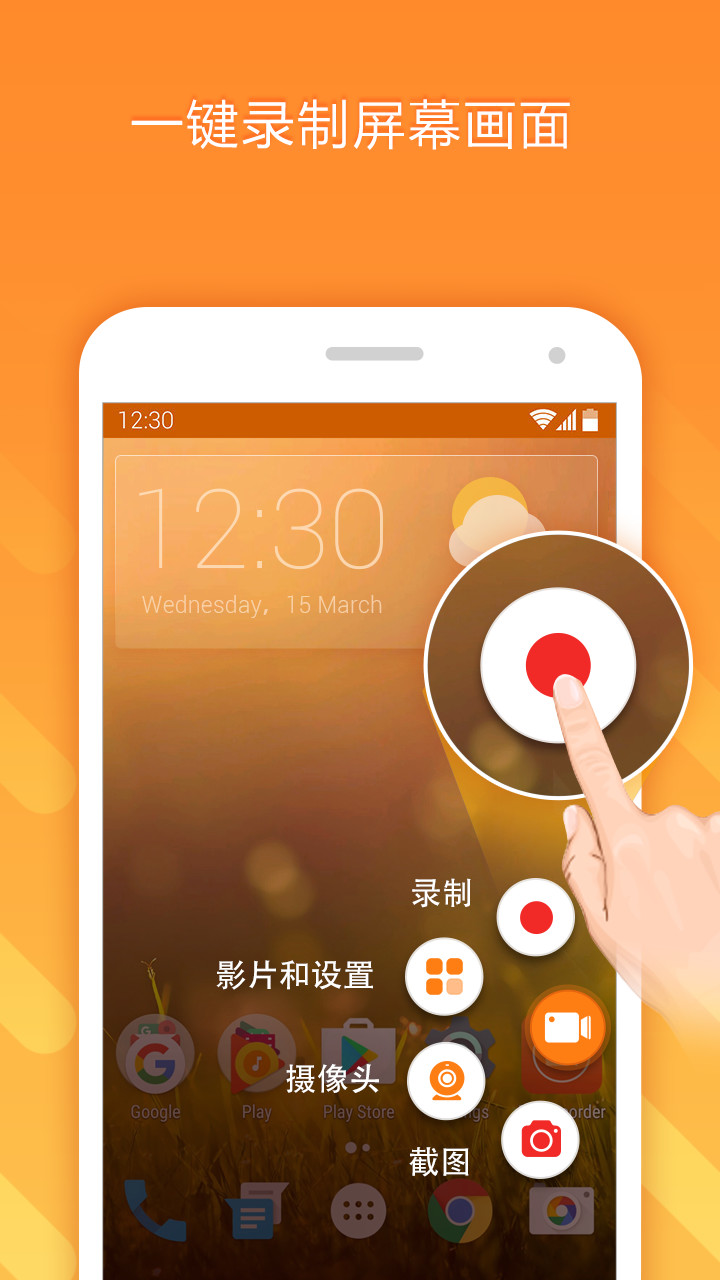
【屏幕录制】
录制高清视频:多种视频分辨率、码率和帧率选择
支持摄像头
视频录音
可显示录制过程中的点击操作
摇一摇停止录屏
gif录制
wifi传输:向电脑传图片
【截屏与图片编辑】
一键截屏
图片剪切
图片拼接
图片码
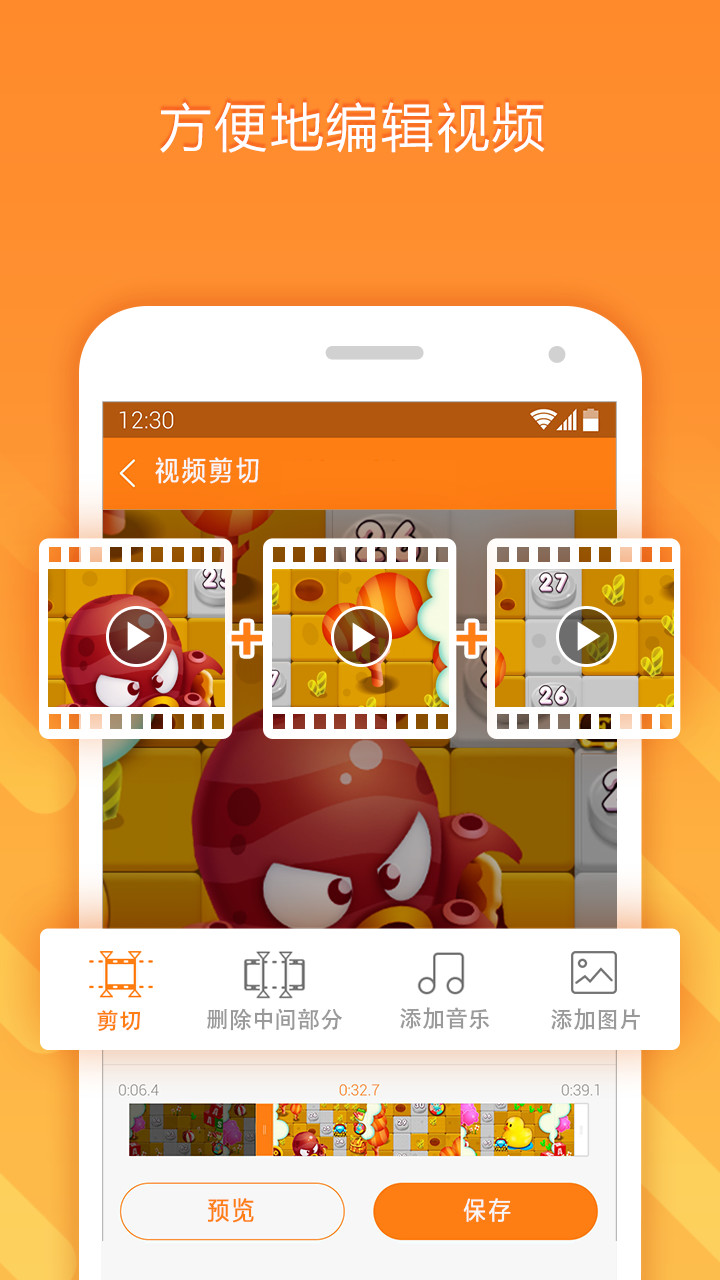
【视频编辑】
视频剪切
视频拼接
添加背景音乐
添加片头片尾
添加字幕
视频变速
视频旋转
视频转gif,轻松制作动图
【屏幕录制】
将录制功能添加至控制中心,点击录制按钮,然后选择小熊录屏app来录制屏幕上的精彩瞬间,并存储为本地视频文件。
【视频编辑】
使用小熊录屏,你可以轻松进行以下视频编辑操作:
-剪切视频/移除一段视频中间的部分
【高清直播】
支持直播到斗鱼,虎牙和哔哩哔哩等直播平台,有多种分辨率可选。
1.新增变声功能!你可以在直播/录屏中个性化设置你的声音。同时视频编辑也支持对声音做变声处理。快来体验吧!
2.产品内细节优化
1.要在电脑上运行首先要安装一个安卓模拟器:
http:///downinfo/23933.html
注意:xp用户需先安装windowsinstaller4.5和.netframework2.0
否则会提示出错。
windowsinstaller4.5官方简体中文版:http:///downinfo/25034.html
microsoft.netframework2.0sp2官方安装版:http:///downinfo/37512.html
2.下载完整的apk文件,右击apk图标,选择打开方式--bluestacksapkhandler安装
安装完毕后,模拟器界面就会出现电脑版的图标。
3.完美运行
此时点击bluestacks右下角的扳手图标,选择更改程序的大小
然后找到安装包,选中tablet,点击下面的done按钮。
然后返回主界面,点击图标,就可以运行apk文件,好了,下面进入正式安装步骤:
1.打开方式:如图

2.安装过程截图
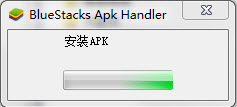
3.安装完成,你可以在“我的应用”
中找到已经安装好了的电脑版,点击图标就可以了!


1228.79M/ 下载

1KB/ 下载

1.93M/ 下载

1.76M/ 下载
838KB/ 下载
MediaPlayerCodecPack(视频解码器)下载v4.4.5 官方版

40.70M/ 下载
premiere高清插件(mainconcept codec suite)下载v5.1 安装版

50.50M/ 下载

26.00M/ 下载
power video converter软件(视频处理工具/含五大组件)下载v1.6.13 最新特别版

30.00M/ 下载

150KB/ 下载