标签: Aegisub字幕特效下载 aegisub 字幕软件
aegisub软件有着非常专业和强大的功能,这款软件能够快速的帮助您添加字幕,支持各种模式,操作起来也是比较简单的,为您带来新版本软件和详细的安装极使用教程,不熟悉的小伙伴们可以参考教程来操作!
Aegisub是一个免费,跨平台且开源的用于创建和修改字幕的工具。您可以使用Aegisub轻松地通过音频制作时间轴,并使用多种功能强大的工具,来修改字幕的样式,同时您还可以看到实时的视频预览。
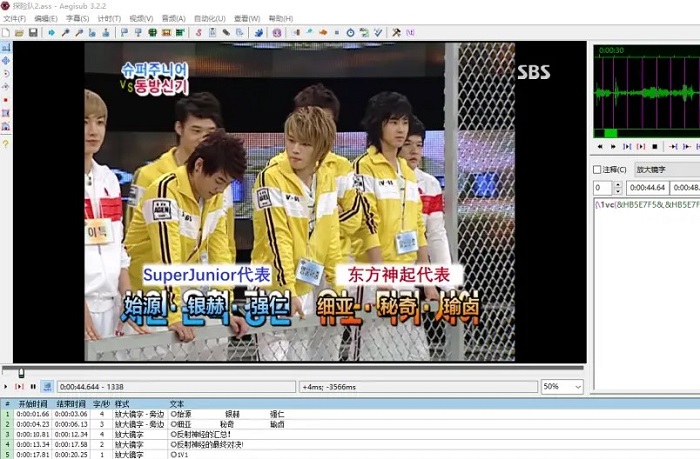
1、可以根据影片声音提供字幕在时间轴的插入位置。
2、可以用波形图或是声音频谱图显示语音。
3、调整字幕方式是采用音频显示。
4、方便跳过没有对白的部分以及卡拉OK的音节切割(zsh)。
5、只要载入影片再载入影片的声音,就会在视窗上显示音讯的波状图。
6、根据波状图可以很直觉的来调整字幕。
7、只要是尖峰状的就代表是对话声音,一般背景声或杂声则是比较平滑,两者很容易分辨。
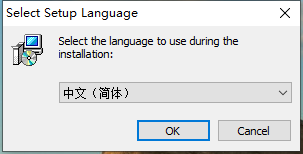
1、在本站下载Aegisub后,在电脑本地得到一个EXE文件,双击.EXE文件进入软件安装语言选择界面,选择中文简体,选择完成后点击【OK】。
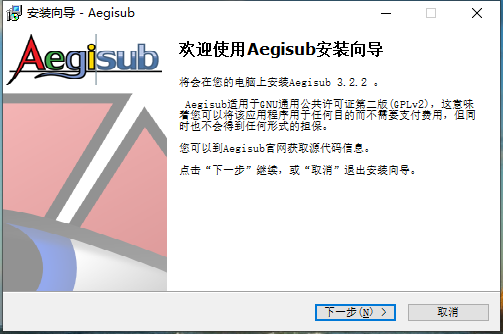
2、进入安装导向界面,点击【下一步】继续安装。
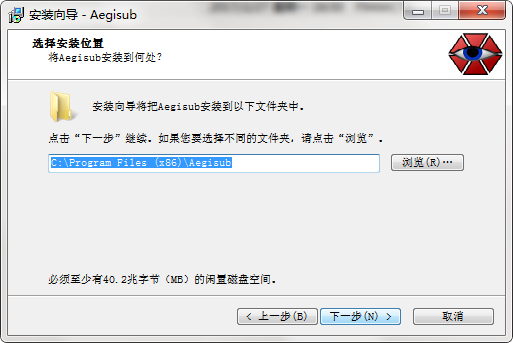
3、选择安装位置,您可以点击【下一步】软件会默认安装,或者您可以点击【浏览】在打开的窗口中,您可以自行选择软件的安装位置,选择完成后点击【下一步】继续安装。
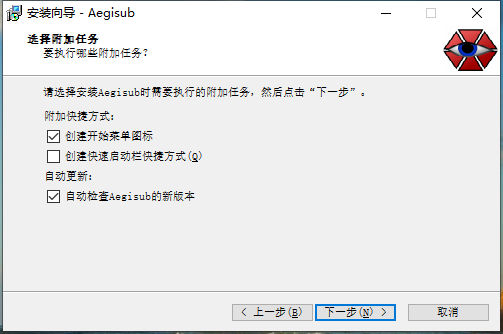
4、选择软件附加组件,您可以自行勾选您需要的组件,选择完成后点击【下一步】继续安装。
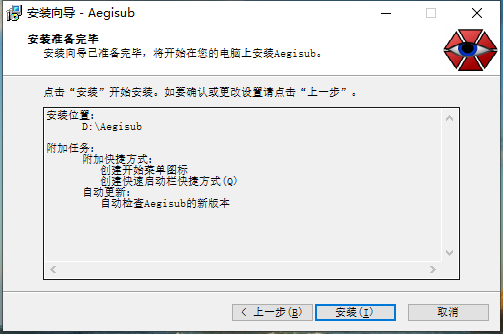
5,、准备安装软件,您可以先检查软件安装位置是否正确,如果正确点击【安装】就可以了。
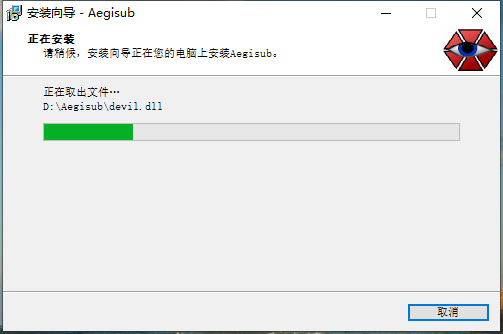
6、正在安装中,您需要耐心等待软件软件安装完成就可以了。
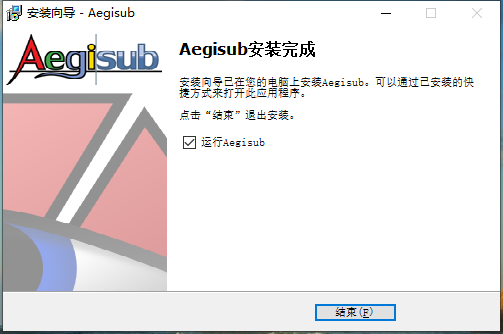
7、安装完成,点击【结束】退出软件安装。
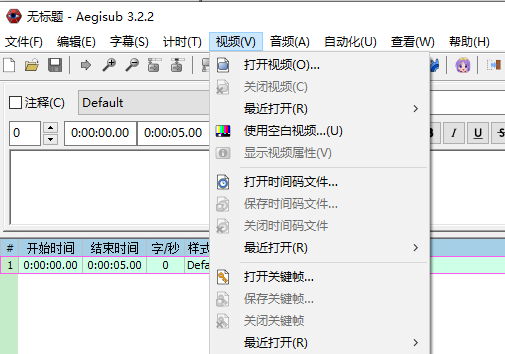
1、双击Aegisub桌面快捷方式,打开软件后,点击菜单栏中的【视频】,在弹出的选项中点击【打开视频】选择您要添加字幕的视频文件。
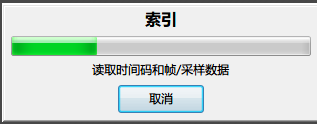
2、视频正在读取中,您需要耐心等待读取完成就可以了。
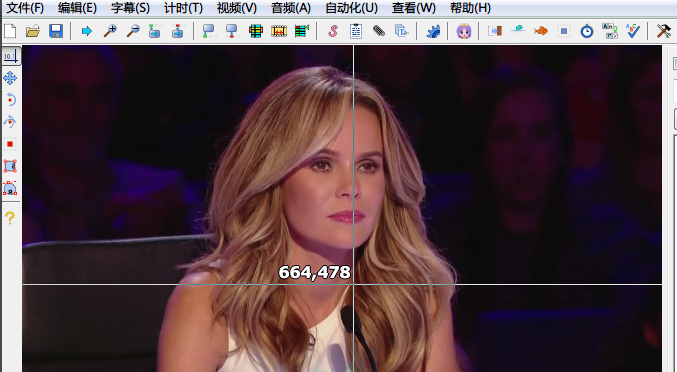
3、视频读取完成后,将鼠标移动到视频播放区(滑动鼠标滚轮可以放大缩小画面),点击下面蓝色框内的播放按钮(三角形),发现没有声音。
4、然后点击菜单栏中的【音频】在弹出的选项中点击【从视频中打开音频】。
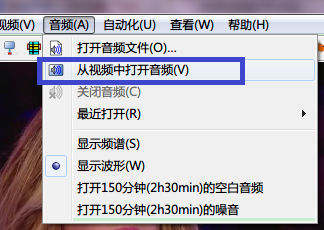
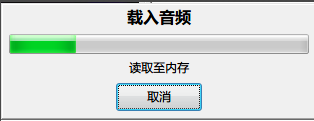
5、音频正在读取中,您需要耐心等待读取完成,读取完成后需要载入音频,您耐心等待就可以了。
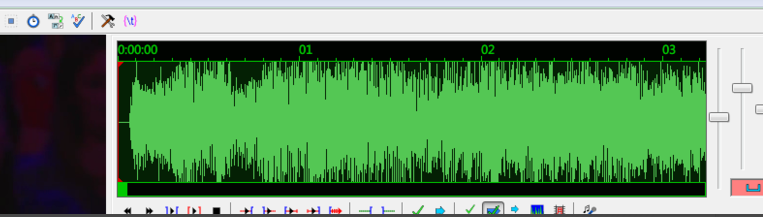
6、您可以看到音频已经可以正常播放,播放区右边的出现音频的波形图,波形图右面三个分别为对波形进行水平缩放,垂直缩放,调节音量。
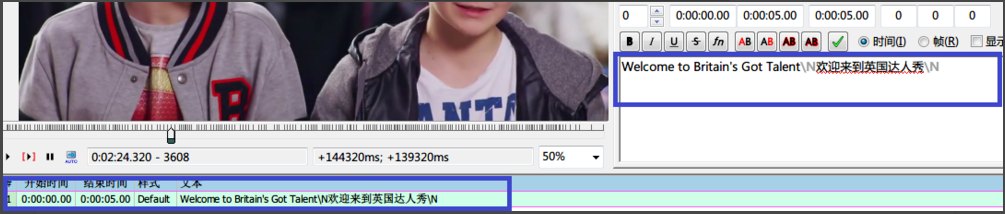
7、然后您就可以输入字幕了,在下图的蓝色框内输入字幕(本例中N欢迎来到英国达人秀N表示另起一行,并在第二行显示“欢迎来到英国达人秀”,适用于双语字幕), 输入完成后点击回车键,则会自动跳到下一个时间点,暂时不用理会字体格式和时间是否准确。注:如果您输入的内容太多,您可以在需要换行的位置加 N就可以换行了。
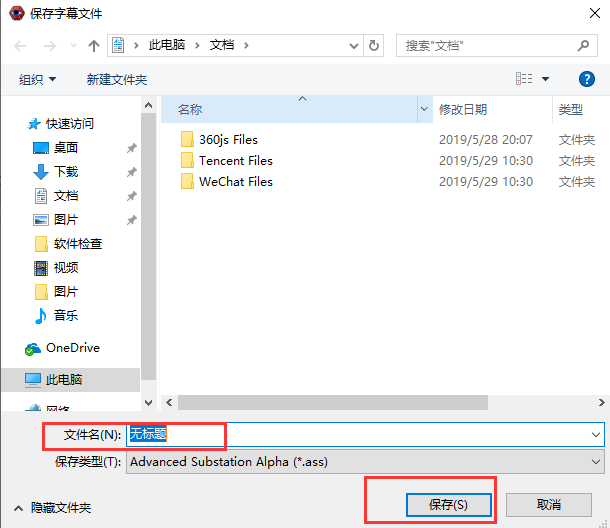
8、修改完成后,点击菜单栏中文件,在弹出的选项中点击【保持】选择您要保存文件的位置,文件名,修改完成后点击【保存】就可以了。
Aegisub是高级字幕制作编辑工具,和其他的字幕制作软件相比较起来,它的发展时间较短,但功能方面却十分强大,不止完整的支援Unicode,也支援超过30个地区的语言编码(ex: Big-5、 GB2312、Shift-Jis),除了具备Subtitle Workshop的字幕预览视窗,它的时间轴调整和VisualSubSync一样使用音频显示。可以用波形图或是声音频谱图显示语音,方便跳过没有对白的部分以及卡拉OK的音节切割(zsh)。
1、优化了BUG
2、提高了用户体验

1228.79M/ 下载

1KB/ 下载

1.93M/ 下载

1.76M/ 下载

838KB/ 下载
MediaPlayerCodecPack(视频解码器)下载v4.4.5 官方版

40.70M/ 下载
premiere高清插件(mainconcept codec suite)下载v5.1 安装版

50.50M/ 下载
26.00M/ 下载
power video converter软件(视频处理工具/含五大组件)下载v1.6.13 最新特别版

30.00M/ 下载

150KB/ 下载