迅捷思维导图软件是迅捷官方全新推出的一款流程图绘制工具,帮助大家更好的自作结构图、概念图、思维导图等,免费使用功能丰富,里面的工具也是非常多的,你可以按照自己的需求进行使用哦!
迅捷思维导图是一款实用的思维导图绘制软件,其直观、简洁的用户界面及强大的功能,可以帮助用户快速组织思维,轻松绘制所需的各种专业任务思维导图、组织结构图。

【详细的笔记功能】
在编辑思维导图的过程中捕捉到灵感,即可在任意主题旁添加笔记内容,对主题内容进行详解。
【丰富的使用功能】
软件除了基本的思维导图绘制功能外,还增加了基于幻灯片的演示功能,文档查看、演示更为简单。
【多彩的主题风格】
在迅捷思维导图中,可以直接更换绘制背景,或对主题风格进行更换,创建个性化的导图图表。
【简洁的用户界面】
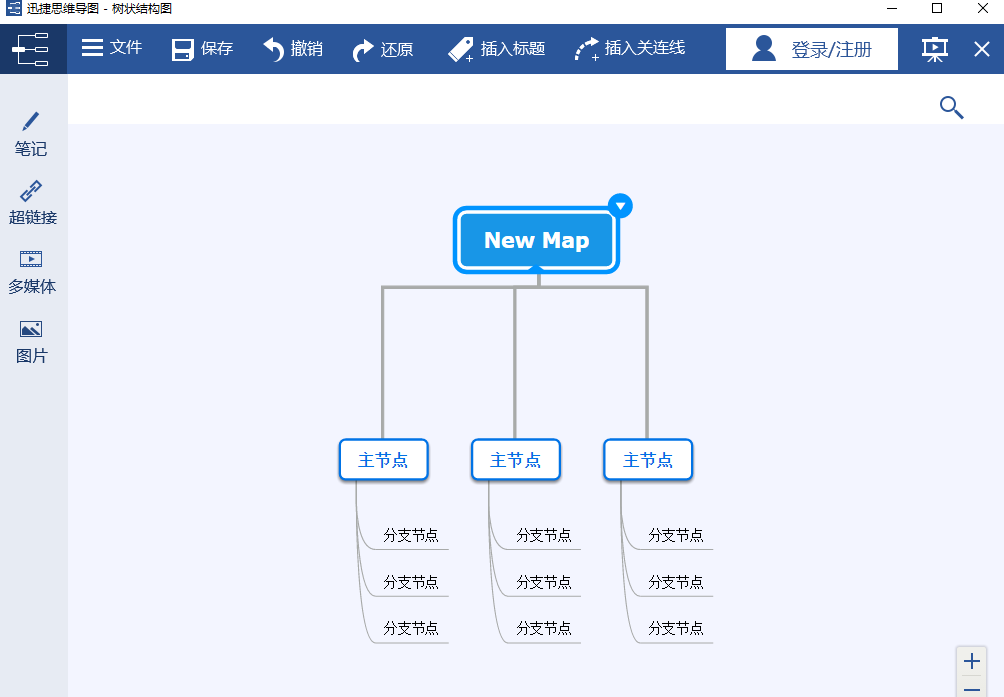
迅捷思维导图软件通过更为直观的用户界面,让用户快速掌握软件使用方法,轻松创建思维导图。
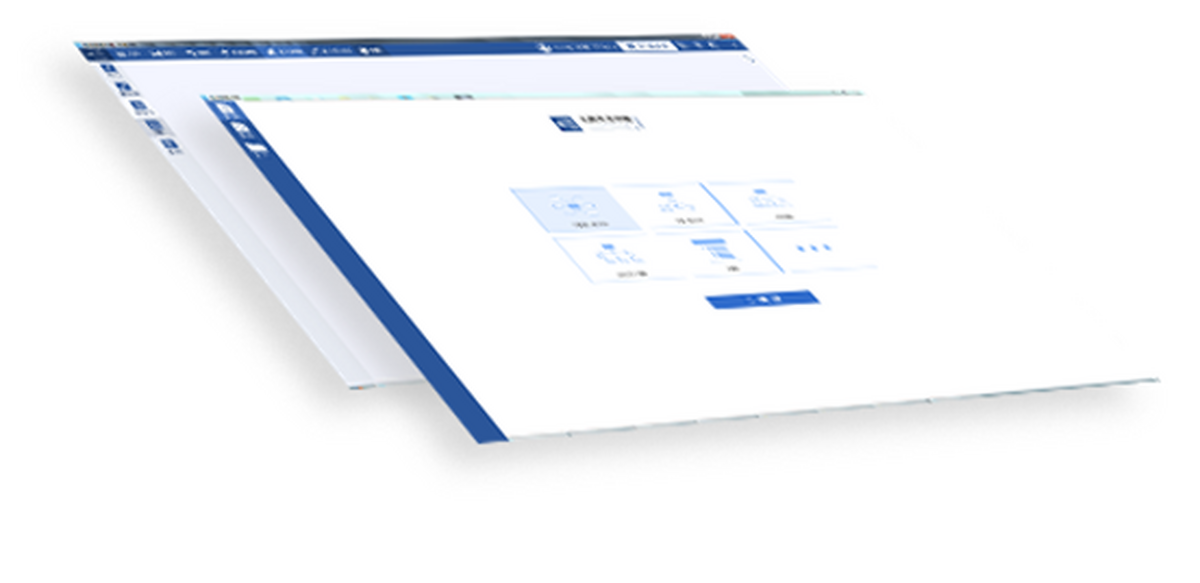
简洁的用户界面
迅捷思维导图软件通过直观的用户界面,让用户熟练掌握软件使用方法,容易创建思维导图。
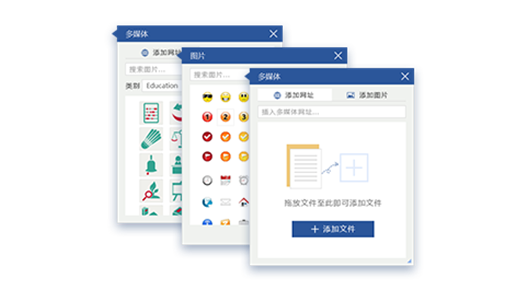
丰富的使用功能
软件除了基本的思维导图绘制功能外,还增加了基于幻灯片的演示功能,文档查看、演示简单。
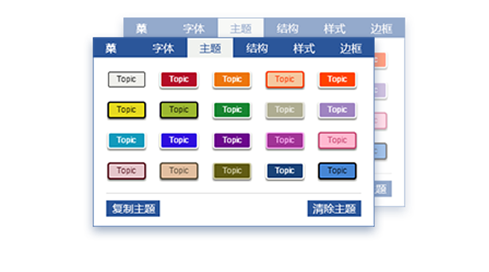
多彩的主题风格
在迅捷思维导图中,可以直接更换绘制背景,或对主题风格进行更换,创建个性化的导图图表。
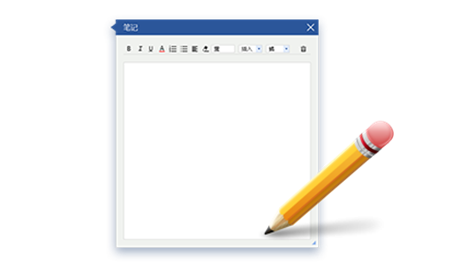
详细的笔记功能
在编辑思维导图的过程中捕捉到灵感,即可在任意主题旁添加笔记内容,对主题内容进行详解。
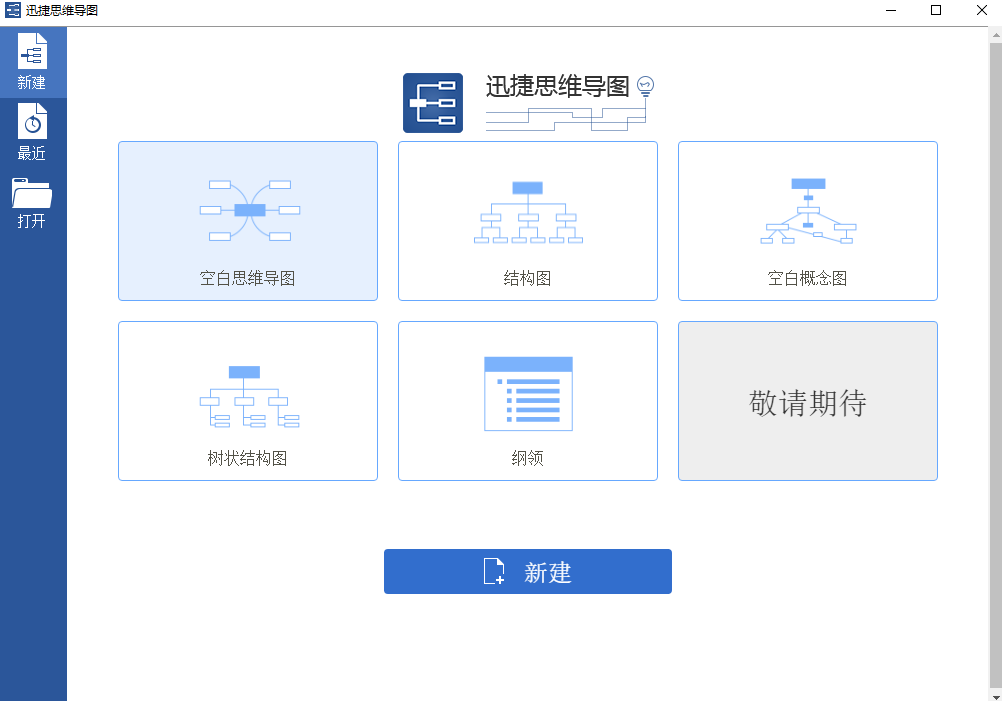
【纲领】
从零开始创建纲领,只需一按即可切换至思维导图检视。
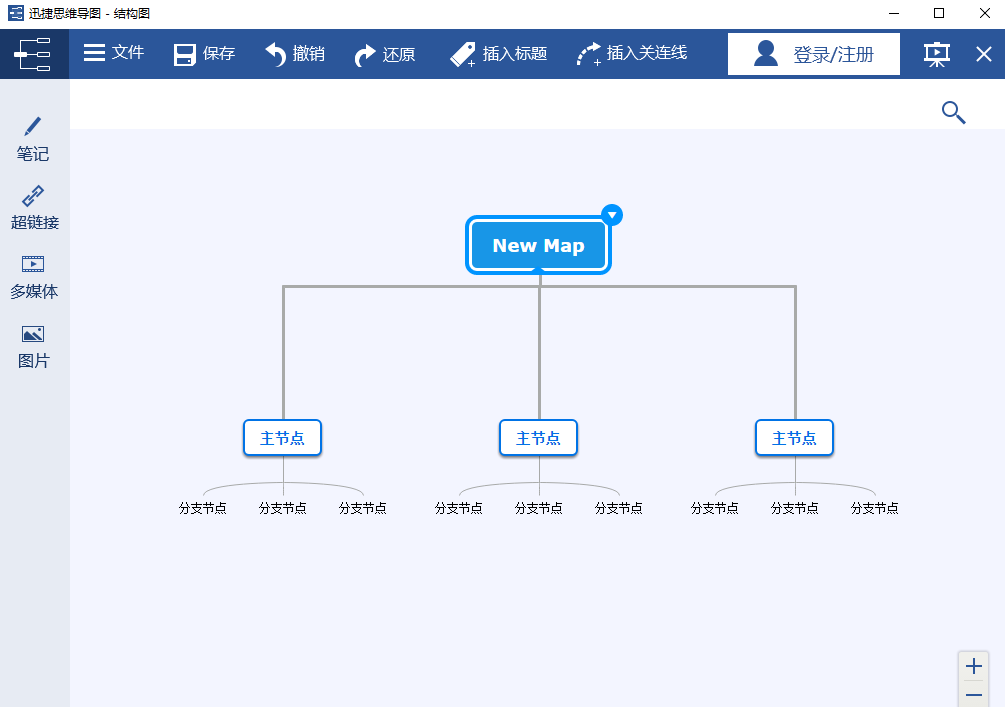
【树状结构图】
树状结构的图表,顶部是中心主题(根部),下面是各个分支(枝叶)。
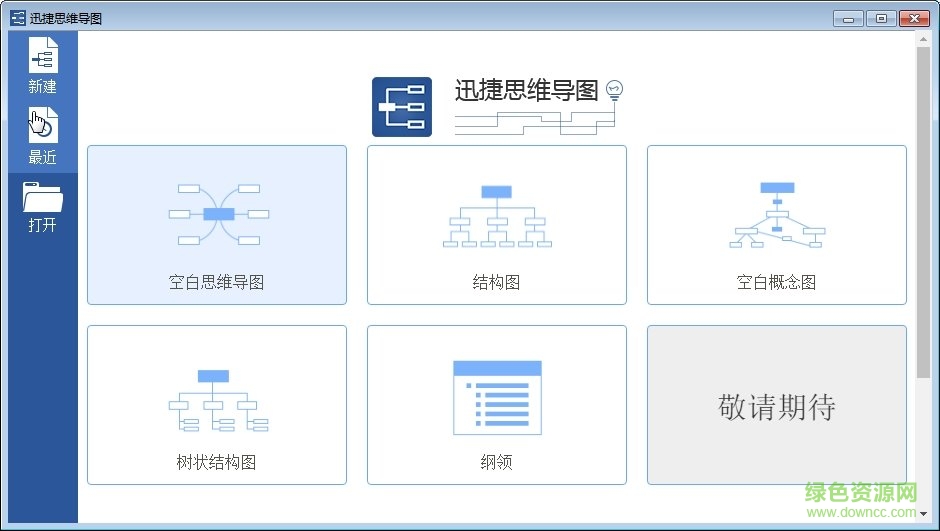
【概念图】
概念图结构灵活,您可在连接线上加上标记,主题之间又可以有多项连接。
1、我们进入迅捷思维导图的制作界面;
2、选择好要插入编号的主题节点;
3、鼠标右击节点;
4、在弹出的选项中选择“工具”选项;
5、然后选择“编号”选项;
6、调整编号样式;
7、可新增标签;
8、最后点击“确定”即可;
设置了编号后,我们就可以一目了然的看到自己的点数。编号可以用于写例子,想法等有多条出发点的目标。能让别人看出你条理清晰,是个细心的人!
 picture collage maker pro下载v4.1.3 汉化优化安装版
 renderbus效果图客户端下载v5.0.2.1 官方版
 topaz滤镜64位汉化版下载v2017 最新整合版
 Adobe InDesign CS6 快捷键无法使用解决修复文件下载附InDesign CS6快捷键大全
 佳印设计器下载v3.1.1.622 官方版
 全景照片合成工具(Teorex PhotoStitcher)下载v1.5 特别版_附PhotoStitcher图文使用教程
 图简软件下载v2.4.1 官方pc版
 照片场景合成(Funny Photo Maker)下载v2.4.1 官方版
 绘世AI绘画启动器软件下载v4
 易数照片恢复软件下载v2.05 官方版
104KB/ 下载
pixlr express电脑版下载v3.0.6 官方pc版

0KB/ 下载

14.55M/ 下载
camera measure图像测量软件下载v2.1.4.0 官方版

6.33M/ 下载
PhotoScape(数码照片处理工具)下载v3.7 中文版

19.67M/ 下载

15.89M/ 下载
quixel suite 2修改补丁下载v2.1.1 最新免费版

4.25M/ 下载

522KB/ 下载
flame painter3(图像作图创意软件)下载v3.2 绿色免费版

16.78M/ 下载

73.22M/ 下载