geocoreldraw3.0是一款专业的地质图绘制软件,使用它可以轻松的绘制各种图形,特别是建筑设计师使用的非常的多,需要下载的就拿走吧。
控制CorelDRAW根据要求绘制地质图件.主要功能:地质符号填充、岩性柱子绘图、电测曲线绘制、文字描述绘制、深度刻度绘制、电测对比图、油藏剖面图、井位地名绘制、测线曲线绘制、工区区块绘制、等值线绘制、散点图、频率图、概率图、粒度图、压汞图、三角图、构造演化剖面和单井演化剖面等几乎所有的地质绘图功能,另外集成《数学地质》中所有的数据处理方法,如回归分析、聚类分析、神经网络等,同时生成数据处理的结果图件.
1、文字描述绘制、深度刻度绘制、电测对比图
2、地质符号填充、岩性柱子绘图、电测曲线绘制
3、散点图、频率图、概率图、粒度图、压汞图、三角图
4、油藏剖面图、井位地名绘制、测线曲线绘制、工区区块绘制、等值线绘制
5、构造演化剖面和单井演化剖面等几乎所有的地质绘图功能
6、回归分析、聚类分析、神经网络等,同时生成数据处理的结果图件
1、安装CorelDRAW9和GeoCorelDRAW
注意:使用其他高级版本CorelDRAW可能会导致与GeoCorelDRAW不兼容(小编内附CorelDRAW9.0绿色版)
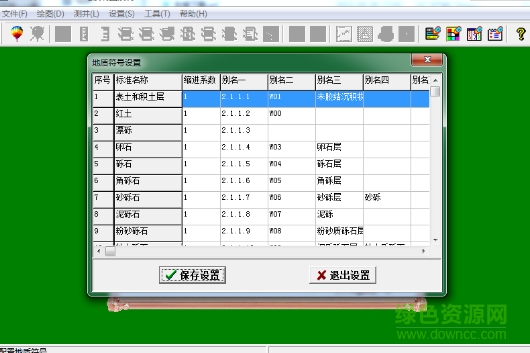
2、打开GeoCorelDRAW 会看到此窗口
3、点击文件-连接CorelDRAW9(这时系统会自动打开CorelDRAW9)
画图部分
1、 最简单的 搞定图例 使用矩形工具
建议画成15*25 这样填充出的图例为标准的三行 如图
2、 接下来就是填充的部分,选中矩形空白框
点开GeoCorelDRAW界面,在地址符号库中选择相应的图例 点击“填充地质符号”
这是你就会发现它在自动填充了,成品如图
3、 这时再将图例全部选定,在这里将其修改为蔡老师要求的“9*16”
再加上中文,图例部分就完成了
4、 接着 画出剖面的轮廓,再用相应的图例“Ctrl+D”,得到相应的岩性
GeoCorelDRAW2.2将与CorelDRAW的连接改为VBA接口,提高了绘图速度十倍以上,新增了CorelDRAW线型库,可以设置波浪线、断层线、尖灭线、各种油气藏边界等30余种线型,将地质符号库改造为可编辑,用户可以自定义符号。
目前,程序可以在WindowsXP到Windows7种个版本上运行,包括64位系统,请放心使用。另外,程序加了壳,防火墙和杀毒软件会误报有毒,此时将程序所在目录加入到防火墙和杀毒软件的例外列表或信任列表即可。
 picture collage maker pro下载v4.1.3 汉化优化安装版
 renderbus效果图客户端下载v5.0.2.1 官方版
 topaz滤镜64位汉化版下载v2017 最新整合版
 Adobe InDesign CS6 快捷键无法使用解决修复文件下载附InDesign CS6快捷键大全
 佳印设计器下载v3.1.1.622 官方版
 全景照片合成工具(Teorex PhotoStitcher)下载v1.5 特别版_附PhotoStitcher图文使用教程
 图简软件下载v2.4.1 官方pc版
 照片场景合成(Funny Photo Maker)下载v2.4.1 官方版
 绘世AI绘画启动器软件下载v4
 易数照片恢复软件下载v2.05 官方版
104KB/ 下载
pixlr express电脑版下载v3.0.6 官方pc版

0KB/ 下载

14.55M/ 下载
camera measure图像测量软件下载v2.1.4.0 官方版

6.33M/ 下载
PhotoScape(数码照片处理工具)下载v3.7 中文版

19.67M/ 下载

15.89M/ 下载
quixel suite 2修改补丁下载v2.1.1 最新免费版

4.25M/ 下载

522KB/ 下载
flame painter3(图像作图创意软件)下载v3.2 绿色免费版

16.78M/ 下载

73.22M/ 下载