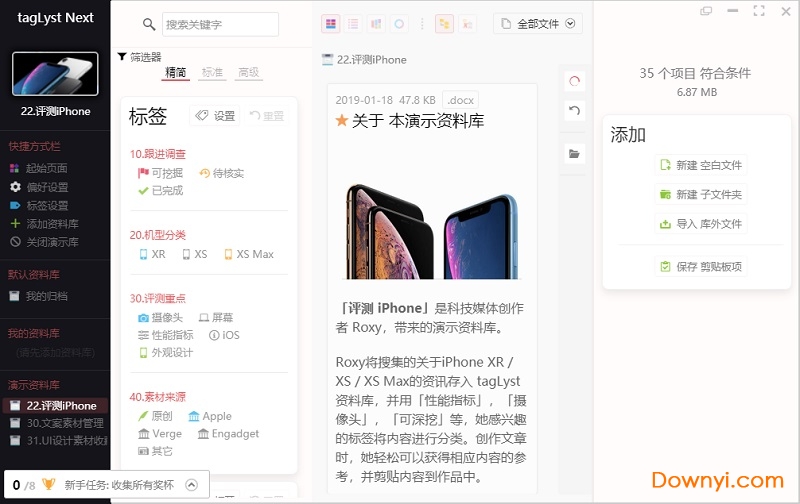
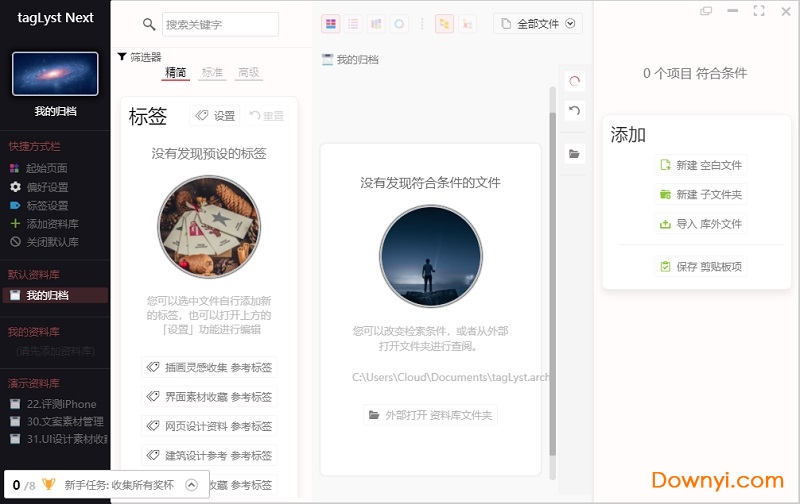
taglyst next 修改版是一款极其实用的文件资料管理软件,由于windows系统对标签属性的设计疏忽导致一直没有比较好用的标签软件,这款软件正好解决了这个问题,能够标签要用到的文件,拥有多种文件资料管理功能,操作简单,占用资源较少。有需要的朋友欢迎来下载!
tagLyst Next 是面向次世代的「标签式」文件资料管理系统,能帮助我们把堆积的文件整合为自己的「知识库」。
使用 tagLyst Next 给文件「 贴标签」, 无论文件散布在何处,需要的知识都能立刻跃然眼前。而且随着时间的推移,文件的标签维度越来越丰富,蕴含其中的知识也会变得越来越有用。
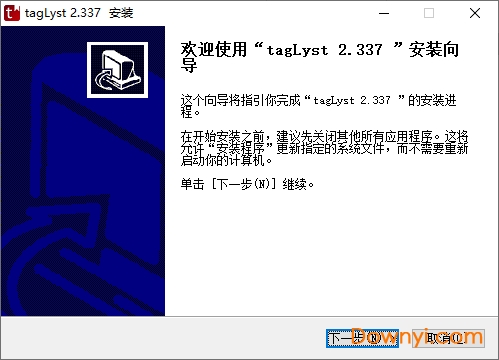
1、首先在本站下载资源并且解压缩文件,双击解压得到的“tagLyst.Next.setup.2337.exe”文件,开始安装;
2、弹出安装向导窗口,点击“下一步”;
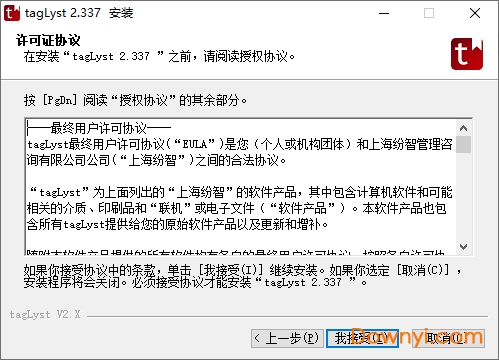
3、许可证协议,点击“我接受”,当然你可以选择看一看;
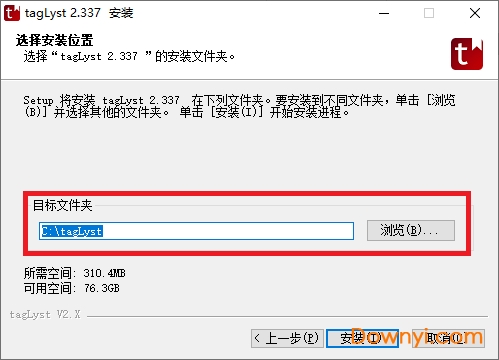
4、选择安装路径,默认是C:agLyst,你可以自由选择,点击“安装”;
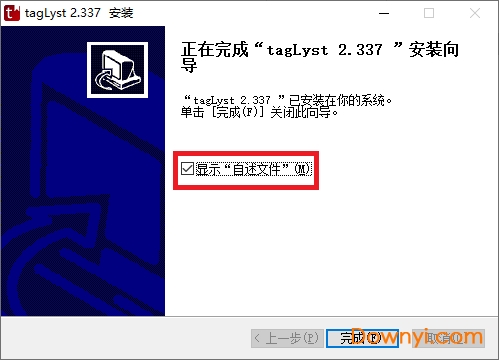
5、等待一段时间,安装自动完成,这里可以查看自述文件
6、安装之后的软件是有试用期限的,这个时候需要在Hosts文件中添加一句:“127.0.0.1 activation.taglyst.com” (用于禁止软件启动联网),就能够避免试用问题,想用多久就用多久,hosts的路径为C:WindowsSystem32driversetc
1、样式丰富但一丝不乱
您可以把文件归档到不同资料库里,每个资料库可以有一套自己的标签,标签有丰富的图标和色彩可供选择。您还可以为各种标签进行分组管理。
* 7 种标签色彩
* 150+ 标签图标
* 按自定义标签组收纳和筛选
2、创新的标签化管理
除了传统的管理方式,您可以对文件“贴标签”,让您手上资料的维度越来越丰富,越来越容易被检索,越用越有价值。
* 按自定义标签检索
* 按文件目录标签检索
* 按文件类型标签检索
* 按时间范围检索
3、多种文档格式预览
无论是“贴标签”,还是查资料,您都能一目了然的知道文件的大致内容,不用逐个打开查看,效率倍增!
* 支持 jpg / png / gif 等主流图片格式
* 支持 txt / csv / markdown 文字格式
* 支持 pdf / docx / xlsx / pptx 文档
4、离线/云端 两相宜
tagLyst 可以完全离线部署,离线使用。您也可以接入自己信任的第三方云服务或内部网络和您的团队共享标签和知识。
无论离线使用还是云端协作,皆可安心使用。
5、各种贴心辅助功能
软件提供了20+辅助功能改善,也许还不够,但一直在努力改善。
* 标签云统计
* 灵感瀑布流查看模式
* 悬浮窗 拖动归档
* 文件备注
* 个性化文件封面
6、尊重你的现有习惯
无论您喜欢用word还是PDF,无论喜欢收集图片还是视频。您只要沿用原来习惯即可,不用转移到一个新环境里面。
只要为您的文件打标签即可,其它操作和原来一模一样。
「分库分区」的知识管理
让我们把某个文件夹作为一个「资料库」,我们可以设置若干个自己的「资料库」,方便把不同知识分开管理。
「保持原样」的知识管理
直接在文件名称上进行标签标记,用户肉眼可感知。我们最大程度保留文件的原本内容和形式,因此即使脱离tagLyst Next 也能使用第三方工具快速检索和打开原文件。我们反对 把用户文件转变为「非开放」格式,从而「绑架」用户的行为。我们相信文件内容「保持原样」才是对用户最好的。
「基于标签」的知识管理
每个「资料库」可以拥有一套独立的「文件标签」,这些标签可以被用来添加到库内的各个文件上。
标签可预设管理,包括事先添加新标签,修改标签的颜色/图标甚至进行标签分组管理。
当我们陆续把标签贴到文件上之后,下次您只要按照标签,就能「组合筛选」出各种有用的知识和讯息。
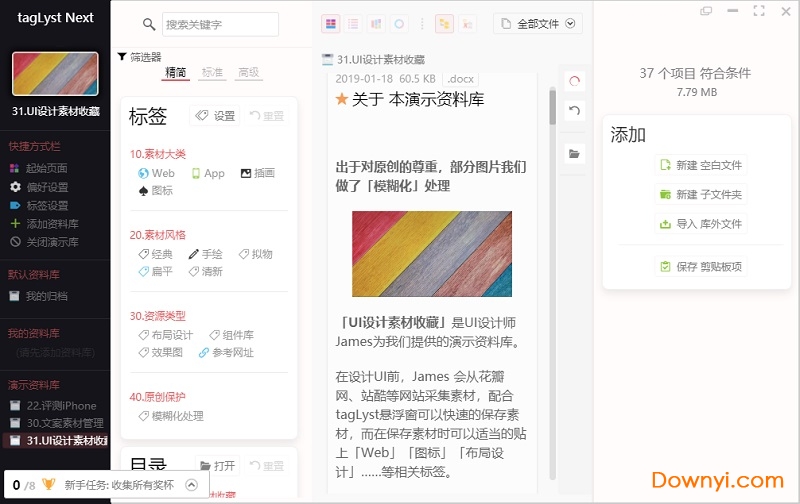
F1起始页面
F2为选中文件改名
F3 进行关键字查找
F4为选中文件添加备注
F5刷新结果
CTRL+C复制选中文件
CTRL+V粘贴剪贴板内容到资料库
CTRL+F5 重设筛选条件并刷新结果
CTRL+AIt+T 悬浮窗(Windows)
ALT+BackSpace回到上级目录
ALT+C复制文件内容
DEL删除选定文件
一、如何向「资料库」内添加文件?
1、「导入 库外文件」按钮
选中资料库 》点击右侧菜单「导入 库外文件」 按钮 》 选择文件 》确认导入
2、拖动文件导入
选中资料库 》直接将文件拖入到 tagLyst Next 主界面》确认导入
二、如何 显示「资料库」内的文件列表?
当我们选中资料库时,其中的文件列表就会在主界面中央显示。在文件列表顶部,我们有多种显示模式开关可以切换。我们有4种模式,可以用于显示文件列表:
带预览的「卡片模式」
传统的「列表模式」
瀑布流效果的「灵感流模式」(仅限符合预览条件的图片)
带词云的「统计模式」
三、如何进行简单的文件操作?
1、选中文件
单选,我们可以单击文件卡片/列表项选中一个文件
多选,我们也能通过点击「传统文件列表」中的「文件复选框」来多选文件
多选,或者按住Ctrl/Shift 进行单击,和主流文件管理器一样,多选文件
2、文件基本操作
每当我们选中文件时,可以对其进行一系列基本的操作。至于文件的「标签操作」我们会在下一篇单独介绍。
使用基本操作菜单的方式如下:
选中(单个/多个)文件》将鼠标移动到偏右侧的工具图标栏,停顿片刻》出现操作菜单》选择基本功能执行
Q:「试用版」和「正式版」的区别是什么?
A:「试用版」是免费的。在试用期限内,「试用版」功能和「正式版」相同,但超过期限后,会限制您同时列出的资料库数量,以及限制一些进阶功能(可选标签图标,高级标签分组,高级标签检索,全文检索,表格汇总等功能)的使用。
Q:如需「重装系统」或者「迁移设备」,激活码还能用吗?
A:如果您需要重装系统,您必须使用现有版本「撤销激活」(订阅管理窗口内) 后,再次使用同一组激活码和账号才可以重新激活,此做法也包括将软件迁移到其它设备上。请注意,撤销激活的次数有上限,不能无限使用,能满足一般用户正常需求。
Q:「Windows版」和「macOS版」完全一样吗?
A:不完全一样。除了能够在不同操作系统上运行外,两者在基本文件标签管理功能上接近一致。但是,在辅助功能和插件上可能受限于操作系统限制,会有所差异。目前比较主要的1个差异是:只有 Windows版才有Windows托盘图标及「悬浮窗」收集器。
Q:「旧版tagLyst」和「tagLyst Next」的激活码能通用吗?
A:「旧版」特指 V2.218 及以前版本的 tagLyst,只支持 Windows操作系统。tagLyst Next 从 V2.3 开始,同时支持 Windows 和 macOS。两者的激活码可以通用,但是从旧版升级到 tagLyst Next 后,需要使用原有激活码重新激活一次。旧版在升级前,用户请务必确认升级「注意事项」。
Q:在文件名上加标签多了会不会出现问题?
A:Windows 的NTFS文件系统支持很长的文件名。处于兼容性考虑,Windows仍旧采用限制文件名长度的做法。
测试表明,在现有 Windows10 的架构下,tagLyst完全可以兼容很长的文件名标签,并进行顺利检索。
尽管如此,我们不推荐用户采用超出 Windows建议长度的文件名。
因为一旦采用「超长文件名」,Windows资源管理器自身将不能显示出全部名称,而且随着将来Windows的升级也许会有不可知的其它问题发生。
V2.337 更新日志
本版本主要优化了给文件「贴标签」的效率,尤其是对大批量处理,效率提升55%以上。另外,增加了对 MP4 文件的预览支持。
添加:贴标签时,短暂等待延时后再生效,方便连续多选或连续取消标签
调整:大幅优化「贴标签」效率,减少不必要的等待时间。
修正:贴标签时,频繁连续多选或取消标签时,某些特殊情况下的显示错误
修正:「列表模式」下 界面过窄引起的文件排列显示问题
V2.325 更新日志
本版本最大变化是引入了「批量新建标签」的功能。现在,无论是给文件「贴标签」,还是修改「资料库」的预设标签,都能一次输入多个标签名称了。
添加:批量新建标签(资料库标签 / 文件标签),可以添加多个标签(输入时逗号区分多个标签名)
添加:新建资料库的初始标签模板
添加:webp 视频/图片预览
添加:alt+backspace 上级目录 的快捷键
修正:偶发的文件备注编辑显示问题
调整:「起始页面 – 支持中心」列出了快捷键列表
调整:「起始页面-欢迎使用」的样式
调整:「标签设置」作为「快捷方式」中的一项
VitaShell中文美化版(PSV文件管理器)下载v2.00 最新版

13.90M/ 下载

2.90M/ 下载

33KB/ 下载
DWF文件查看器(autodesk dwf viewer 7)下载v7.0 免费版

15.00M/ 下载

7.72M/ 下载

72.04MB/ 下载
diffmerge汉化版下载v4.2 最新绿色版_32/64位

13.20M/ 下载

12.33M/ 下载

39.55MB/ 下载

9.00M/ 下载