
标签: 移动和目C12精英版软件 远程视频监控 和目摄像头
和目c12电脑客户端是一款借助于安卓模拟器运行的远程视频监控软件。本软件配合和目c12摄像头产品设备使用,可以实时监控家庭异常动态!功能强大,使用方便!由于官方暂时还没有发布电脑版,为了满足大家的需要,绿色资源网小编为大家准备了一个图文电脑安装使用教程,方便大家下载使用。
和目所具有的双向语音对讲国内也值得一提,点击工具栏的语音对讲按钮,采用微信式的设计,长按即可说话,松开可听到摄像头传来的语音,语音相对比较清晰,且无回音。
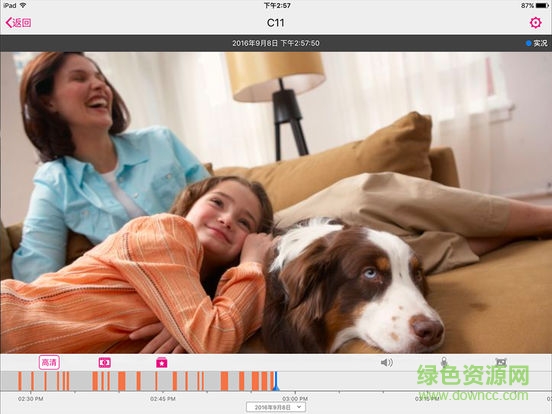
1.安装完成后直接跳转到APP的实时视频页面,软件页面设计得中规中矩,画面质量不错,值得一提的是画面流畅度在同等环境下明显优于其他摄像头,比如我快速在摄像头前面走过,别的摄像头可能会掉帧或者模糊,而和目则非常流畅。笔者分别用视频截取功能截取了一段下来,在电脑上看到帧率是动态的,大约在25~30帧之间,静态画面帧率会低一点大概25帧,动态画面则达到30+的帧率。如此高的帧率带来的优势非常明显,易于捕捉动态细节(比如小偷经过,某些摄像头可能会只拍到一片拖影)。相应的缺点可能就是手机远程看的时候可能比较烧流量,目测有60K/s。还是要有WiFi才行,或者不知道后续移动会不会相应的搞定向流量。
2.实时视频获取图像速度非常快,大概2~3秒就能看到画面。下面的工具栏分别有静音、语音对讲、拍照接入等按钮,值得一提的是下面的时间轴,用不同颜色的线条标注过往不同事件类型,比如橘色代表有运动的异常报警,蓝色代表有声音报警,一目了然。你只要轻轻滑动时间轴,就可方便的查看以往保存下来的视频记录,不像以前想从监控视频里面找一段画面出来那可是苦不堪言,往往是放着8倍速目不转睛的盯着屏幕走完一遍结果发现没找到,然后只好再来一次!和目这种彩色时间轴就方便多了。而且在你观看完以往视频的时候,还可以点击时间轴右边的箭头直接回到实时视频界面,可谓十分方便。
和目C12电脑版安装方法:
1.要在电脑上运行首先要安装一个安卓模拟器:
http:///soft/22741.html
注意:xp用户需先安装Windows Installer 4.5和.net framework 2.0 SP2,否则会提示出错。
Windows Installer 4.5 官方简体中文版:http:///soft/23608.html
Microsoft .net framework 2.0 SP2 官方安装版:http:///soft/11395.html
2.下载完整的apk文件,右击apk图标,选择打开方式--BlueStacks APK handler安装
安装完毕后,模拟器界面就会出现和目C12电脑版的图标。
3.完美运行
此时点击BlueStacks右下角的扳手图标,选择更改程序的大小
然后找到安装包,选中Tablet,点击下面的"Done"按钮。
然后返回主界面,点击图标,就可以运行apk文件了
BlueStacks 模拟器安装教程:http:///tech/5301.html
好了,下面进入正式安装步骤:
1.打开方式:如图

2.安装过程截图
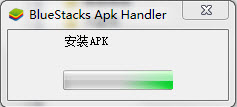
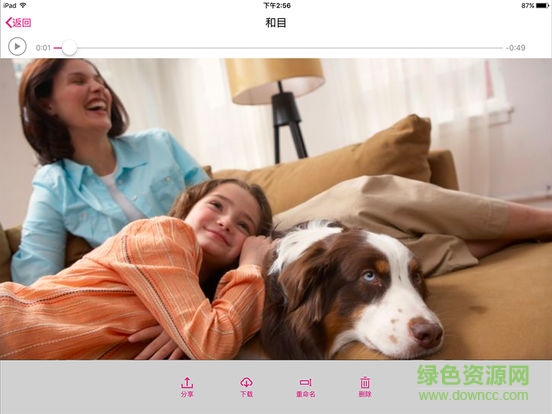
3.安装完成你可以在“我的应用”中找到已经安装好了的和目C12电脑版,点击图标就可以玩了!
securecrt64位中文正式版下载v8.0.4 绿色汉化版

23.17M/ 下载
TeamViewer Host(远程控制)下载v12.0.78313 官方最新版

45.00M/ 下载
小白智能摄像机电脑版下载v2017.1.0.1.0 官方最新版

16.66M/ 下载

14.74M/ 下载
花生壳远程控制(远程主机管理服务)下载v8.13.0.60716 官方最新版

33.3M/ 下载

6.32M/ 下载

16.45M/ 下载

5.60M/ 下载
楼月键盘屏幕全记录(家庭电脑监控软件)下载v3.42 免费版

858KB/ 下载
play2view电脑版下载v8.F.01.21 官方pc版

0KB/ 下载