
快捷菜单_支持右键创建文件拷贝文件路径
- 软件大小:11.7MB
- 更新时间:2026-01-02
- 软件语言:Chinese
- 软件授权:Free
- 所属分类:工具
- 适用平台:Apple
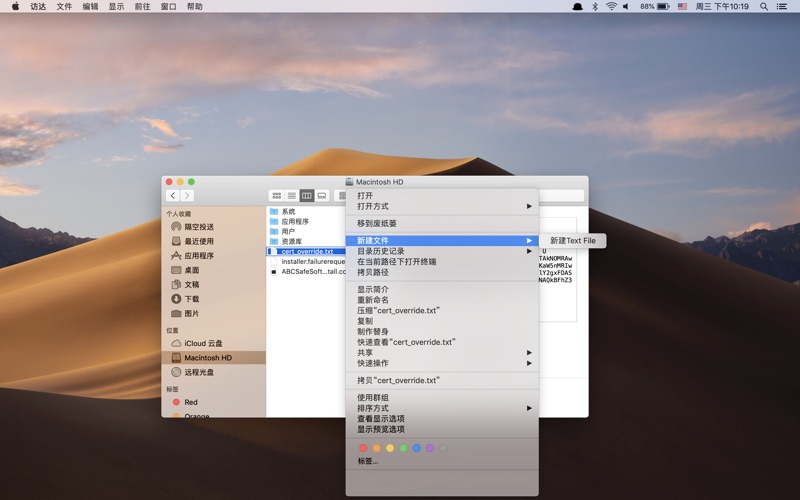
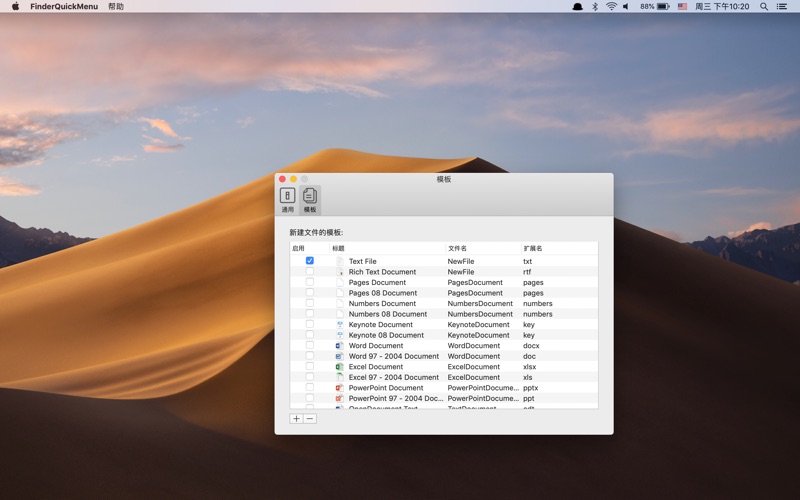
如何使用 Finder 快捷菜单: 1. 启动应用程序. 2. 打开 "系统偏好设置 ->扩展",勾选 "Finder Quick Menu Extension". 3. 这时候你就可以在Finder的工具栏上看到一个小的按钮 4. 或者您也可以通过选中文件鼠标右键,新的“快捷菜单”将会显示在右键菜单中 5. 您可以随时通过主程序窗口来修改菜单项的配置. 主要功能: 1. 内置超过30多种模板用来创建新文件,您也可以自己添加新的文件来创建模板。 2. 查看最近的目录访问历史记录,通过点击该记录可以重新打开目录。 3. 选中文件后右键可以复制该文件的路径到剪切板,然后粘贴到你需要用到该路径的地方。 4. 快速打开“终端”并进入当前路径。 Q: 如何添加模板? A: 点击 "+" 按钮并选择一个本地文件, 然后您创建文件的时候就可以以这个文件作为模板。 Q: 为什么我的快捷菜单没有显示在Finder中? A: 您需要在"系统偏好设置 -> 扩展"中勾选 "Finder Quick Menu Extension" 。如果还不行的话就重启下电脑。 隐私政策:https://app.termly.io/document/privacy-policy/7e3263d0-673c-42af-82f7-01079ae32f6e 用户协议:https://aliyun-config.oss-cn-beijing.aliyuncs.com/NewFile/TermOfSevice.html 修复一些已知问题。

 鸿蒙版【斗罗大陆:魂师对决】官方下载_斗罗大陆:魂师对决鸿蒙手机APP免费下载
 鸿蒙版【黑暗料理王】官方下载_黑暗料理王鸿蒙手机APP免费下载
 鸿蒙版【奇葩战斗家】官方下载_奇葩战斗家鸿蒙手机APP免费下载
 鸿蒙版【方舟进化2中文版】官方下载_方舟进化2中文版鸿蒙手机APP免费下载
 鸿蒙版【LEGO® Builder】官方下载_LEGO® Builder鸿蒙手机APP免费下载
 鸿蒙版【天天三国】官方下载_天天三国鸿蒙手机APP免费下载
 鸿蒙版【全民奇迹】官方下载_全民奇迹鸿蒙手机APP免费下载
 鸿蒙版【球球英雄】官方下载_球球英雄鸿蒙手机APP免费下载
 鸿蒙版【恐怖奶奶故事】官方下载_恐怖奶奶故事鸿蒙手机APP免费下载