
EV录屏软件是一款非常专业的录屏工具,对于不知道如何显示悬浮球的小伙伴,本文为大家带来关于EV录屏显示悬浮球的方法教程分享,快一起来看看吧!
EV录屏怎么显示悬浮球
1、打开软件,点击右上角的齿轮"设置"按钮。
2、进入新界面后,点击左侧中的"其他"选项。
3、然后找到右侧中的"显示悬浮小球",将其勾选上即可。
4、这样就会出现一个悬浮小球了。
2026-02-27 10:17:33作者:欧一讯载
EV录屏软件是一款非常专业的录屏工具,对于不知道如何显示悬浮球的小伙伴,本文为大家带来关于EV录屏显示悬浮球的方法教程分享,快一起来看看吧!
1、打开软件,点击右上角的齿轮"设置"按钮。
2、进入新界面后,点击左侧中的"其他"选项。
3、然后找到右侧中的"显示悬浮小球",将其勾选上即可。
4、这样就会出现一个悬浮小球了。
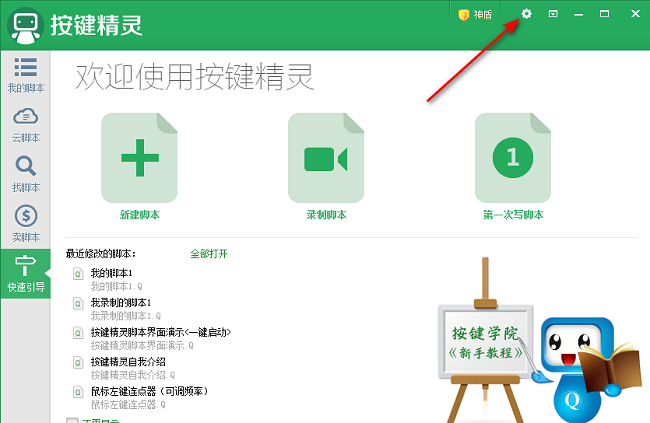 按键精灵自动备份脚本设置_按键精灵教程 按键精灵自动备份脚本设置_按键精灵教程
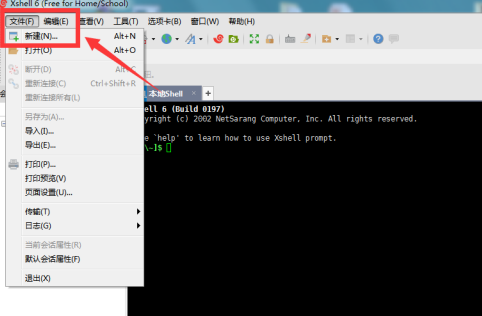 Xshell连接虚拟机方法_虚拟机连接教程 Xshell连接虚拟机方法_虚拟机连接教程
 OneNote创建简易待办事项列表_OneNote待办事项教程 OneNote创建简易待办事项列表_OneNote待办事项教程
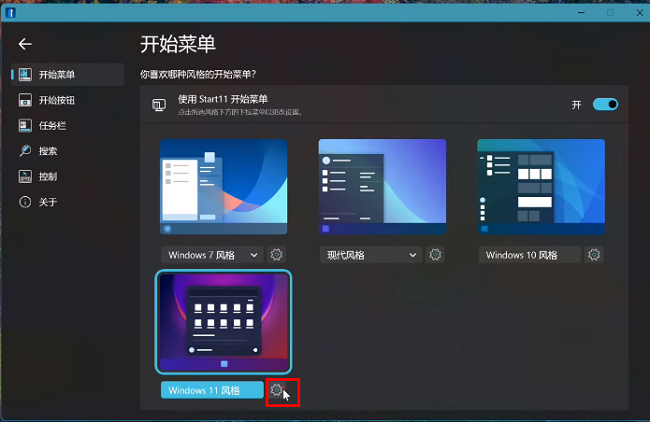 Stardock Start11显示最近添加应用方法_Stardock Start11应用显示指南 Stardock Start11显示最近添加应用方法_Stardock Start11应用显示指南
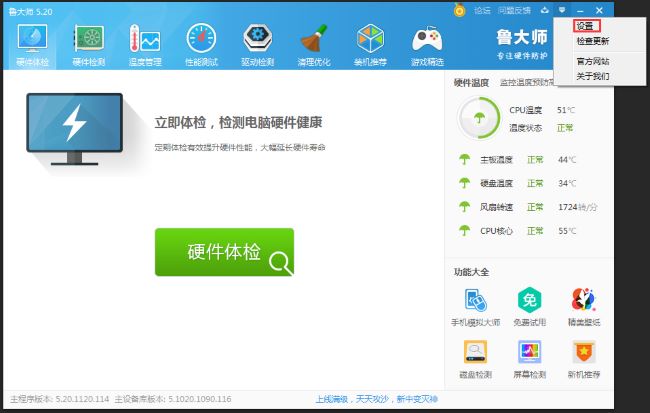 鲁大师内存自动优化设置方法_鲁大师内存优化教程 鲁大师内存自动优化设置方法_鲁大师内存优化教程
Xshell连接虚拟机方法_虚拟机连接教程 Xshell连接虚拟机方法_虚拟机连接教程
按键精灵自动备份脚本设置_按键精灵教程 按键精灵自动备份脚本设置_按键精灵教程
鲁大师内存自动优化设置方法_鲁大师内存优化教程 鲁大师内存自动优化设置方法_鲁大师内存优化教程
Stardock Start11显示最近添加应用方法_Stardock Start11应用显示指南 Stardock Start11显示最近添加应用方法_Stardock Start11应用显示指南
OneNote创建简易待办事项列表_OneNote待办事项教程 OneNote创建简易待办事项列表_OneNote待办事项教程
鲁大师内存自动优化设置方法_鲁大师内存优化教程 鲁大师内存自动优化设置方法_鲁大师内存优化教程
Xshell连接虚拟机方法_虚拟机连接教程 Xshell连接虚拟机方法_虚拟机连接教程
按键精灵自动备份脚本设置_按键精灵教程 按键精灵自动备份脚本设置_按键精灵教程
鲁大师内存自动优化设置方法_鲁大师内存优化教程 鲁大师内存自动优化设置方法_鲁大师内存优化教程
Stardock Start11显示最近添加应用方法_Stardock Start11应用显示指南 Stardock Start11显示最近添加应用方法_Stardock Start11应用显示指南
OneNote创建简易待办事项列表_OneNote待办事项教程 OneNote创建简易待办事项列表_OneNote待办事项教程