XShell是一款非常专业好用的虚拟机工具,一些用户对于如何连接虚拟机,还不是很清楚。本文为大家带来关于Xshell连接虚拟机的方法教程分享,想了解的小伙伴快一起来看看吧!
Xshell如何连接虚拟机
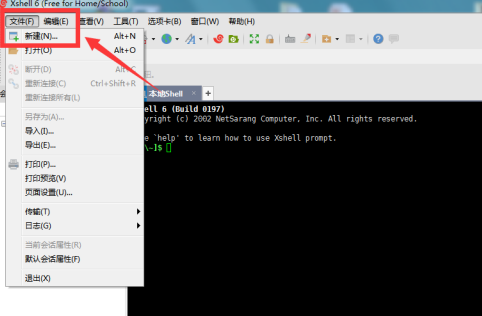
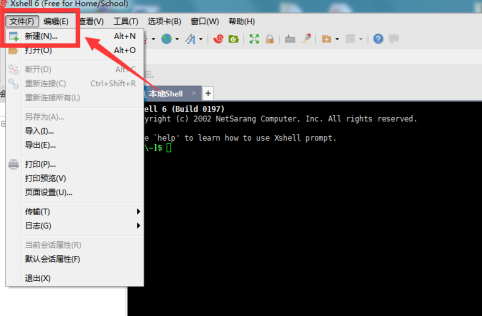
1、双击进入软件,点击左上角的"文件",选择选项列表中的"新建"。
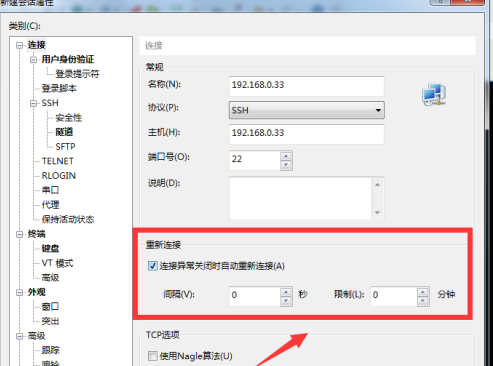
2、在打开的窗口界面中,输入虚拟机的相关信息,比如IP地址与端口号等。
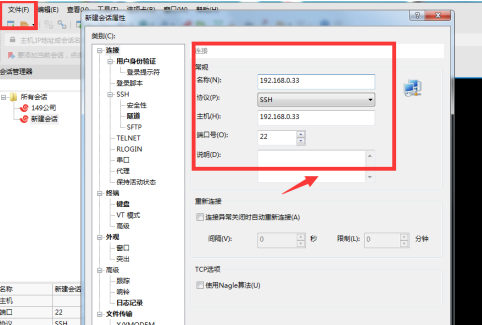
3、并将下方中的"连接异常关闭时自动重新连接"勾选上,点击"确定"。
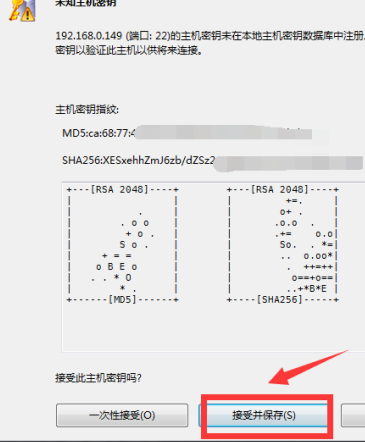
4、然后在弹出的警告窗口中,点击"接受并保存"。
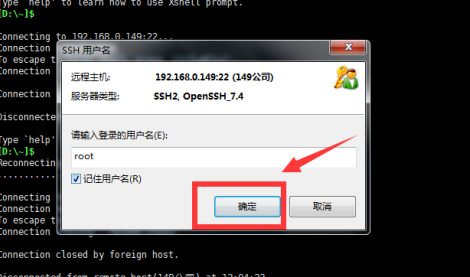
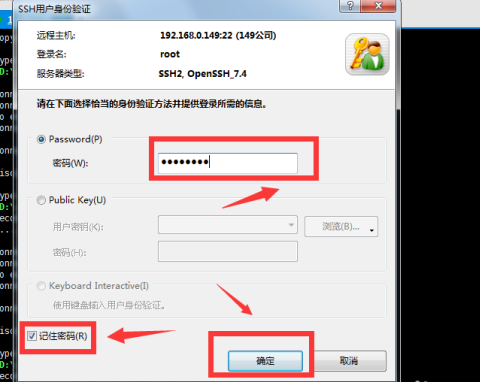
5、再输入虚拟机的用户名以及密码,点击"确定"按钮。
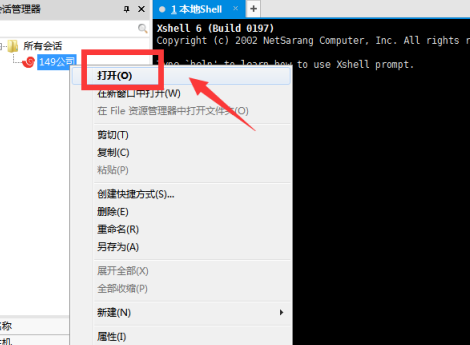
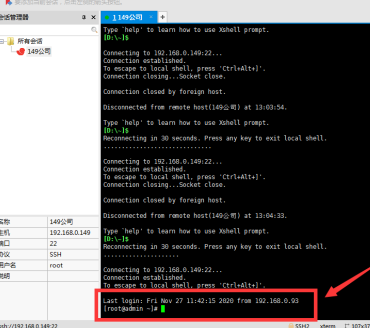
6、最后点击左侧栏中的"会话",选择选项列表中的"打开",查看是否能够成功访问。