
迅雷软件是一款拥有超大下载空间的工具,本文为大家带来关于迅雷设置同时下载数量的方法教程分享,想了解的小伙伴快一起来看看吧!
迅雷怎么设置同时下载数量
1、打开软件,点击左下角中的三条线图标。
2、接着点击选项框中的"设置",
3、进入新界面后,点击左侧中的"任务管理",然后找到右侧中的"同时下载的最大任务数",对其进行设置即可。
2026-03-12 09:32:54作者:欧一讯载
迅雷软件是一款拥有超大下载空间的工具,本文为大家带来关于迅雷设置同时下载数量的方法教程分享,想了解的小伙伴快一起来看看吧!
1、打开软件,点击左下角中的三条线图标。
2、接着点击选项框中的"设置",
3、进入新界面后,点击左侧中的"任务管理",然后找到右侧中的"同时下载的最大任务数",对其进行设置即可。
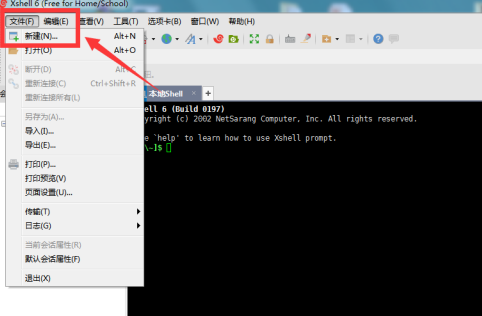 Xshell连接虚拟机方法_虚拟机连接教程 Xshell连接虚拟机方法_虚拟机连接教程
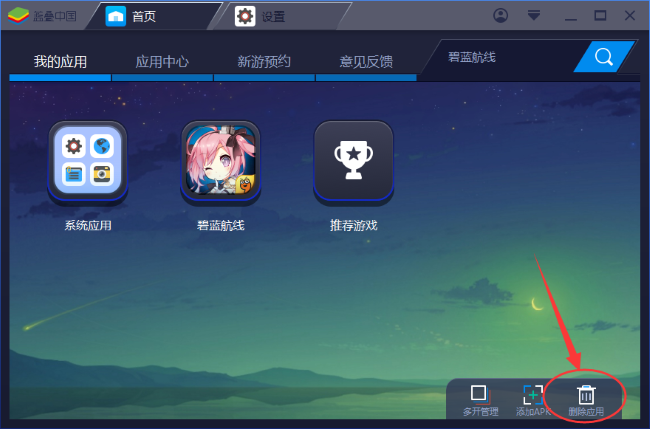 BlueStacks卸载安装应用_蓝光安卓模拟器使用指南 BlueStacks卸载安装应用_蓝光安卓模拟器使用指南
 OneNote创建简易待办事项列表_OneNote待办事项教程 OneNote创建简易待办事项列表_OneNote待办事项教程
 鲁大师内存自动优化设置方法_鲁大师内存优化教程 鲁大师内存自动优化设置方法_鲁大师内存优化教程
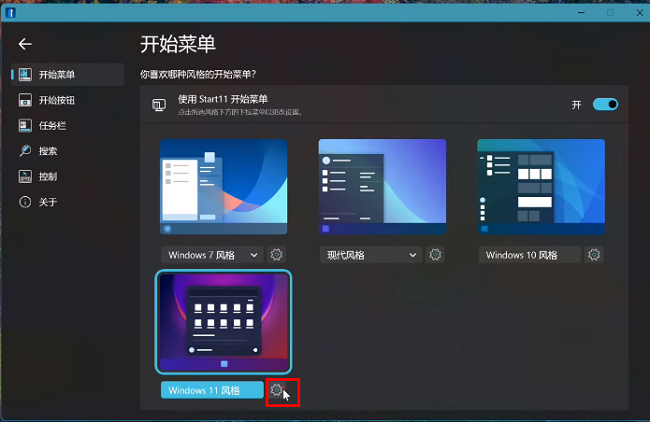 Stardock Start11显示最近添加应用方法_Stardock Start11应用显示指南 Stardock Start11显示最近添加应用方法_Stardock Start11应用显示指南
鲁大师内存自动优化设置方法_鲁大师内存优化教程 鲁大师内存自动优化设置方法_鲁大师内存优化教程
Stardock Start11显示最近添加应用方法_Stardock Start11应用显示指南 Stardock Start11显示最近添加应用方法_Stardock Start11应用显示指南
Stardock Start11显示最近添加应用方法_Stardock Start11应用显示指南 Stardock Start11显示最近添加应用方法_Stardock Start11应用显示指南
鲁大师内存自动优化设置方法_鲁大师内存优化教程 鲁大师内存自动优化设置方法_鲁大师内存优化教程
 GOMPlayer设置仅选择文件_GOMPlayer使用技巧 GOMPlayer设置仅选择文件_GOMPlayer使用技巧
OneNote创建简易待办事项列表_OneNote待办事项教程 OneNote创建简易待办事项列表_OneNote待办事项教程
Xshell连接虚拟机方法_虚拟机连接教程 Xshell连接虚拟机方法_虚拟机连接教程
GOMPlayer设置仅选择文件_GOMPlayer使用技巧 GOMPlayer设置仅选择文件_GOMPlayer使用技巧
OneNote创建简易待办事项列表_OneNote待办事项教程 OneNote创建简易待办事项列表_OneNote待办事项教程
Xshell连接虚拟机方法_虚拟机连接教程 Xshell连接虚拟机方法_虚拟机连接教程