
GOMPlayer软件中,很多小伙伴对于如何设置仅打开选择的文件的方法,还不是很清楚。本文为大家带来详细的教程分享,想了解的小伙伴快一起来看看吧!
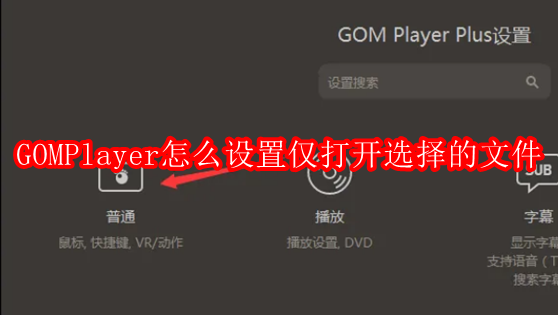
GOMPlayer怎么设置仅打开选择的文件
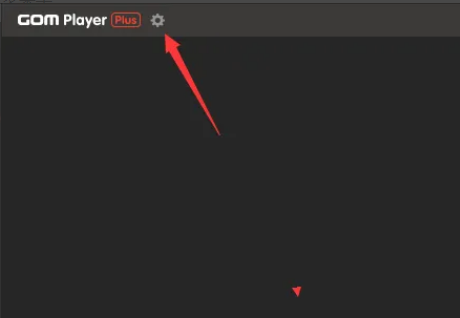
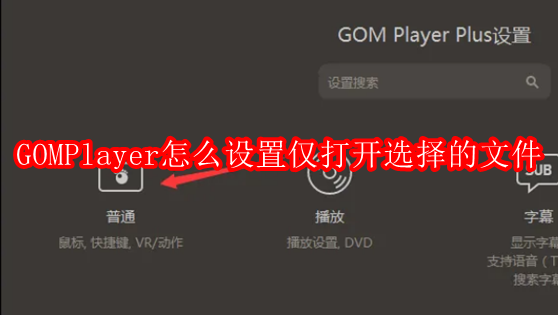
1、双击打开软件,点击左上角的齿轮图标。
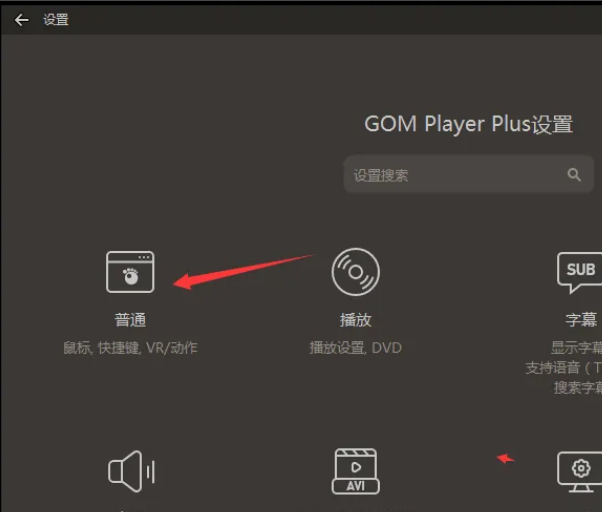
2、接着点击新界面中的"普通"选项。
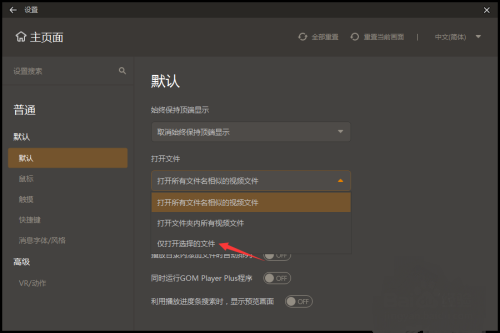
3、在打开的窗口界面中,找到右侧中的"打开文件"一栏。
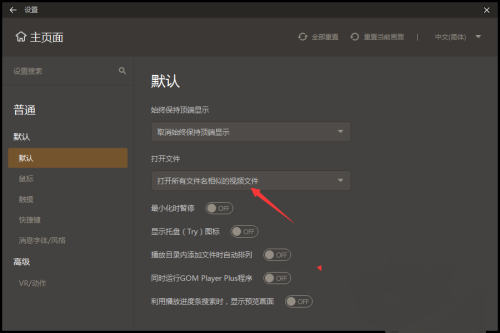
4、然后点击选项框的下拉按钮,在下方给出的列表中选择"仅打开选择的文件"就可以了。
2026-03-19 10:50:58作者:欧一讯载
GOMPlayer软件中,很多小伙伴对于如何设置仅打开选择的文件的方法,还不是很清楚。本文为大家带来详细的教程分享,想了解的小伙伴快一起来看看吧!
1、双击打开软件,点击左上角的齿轮图标。
2、接着点击新界面中的"普通"选项。
3、在打开的窗口界面中,找到右侧中的"打开文件"一栏。
4、然后点击选项框的下拉按钮,在下方给出的列表中选择"仅打开选择的文件"就可以了。
 GOMPlayer设置仅选择文件_GOMPlayer使用技巧 GOMPlayer设置仅选择文件_GOMPlayer使用技巧
 Xshell连接虚拟机方法_虚拟机连接教程 Xshell连接虚拟机方法_虚拟机连接教程
 鲁大师内存自动优化设置方法_鲁大师内存优化教程 鲁大师内存自动优化设置方法_鲁大师内存优化教程
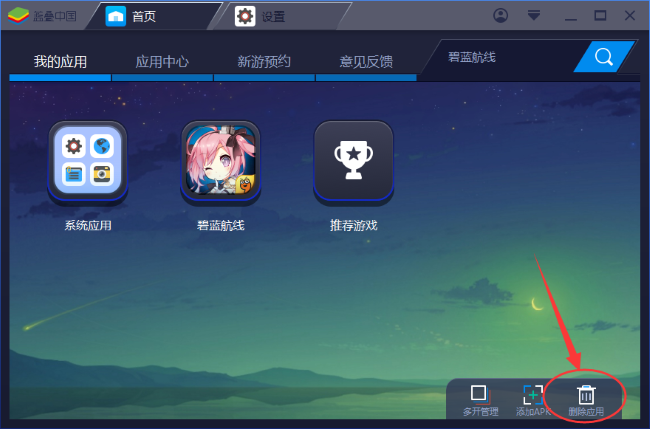 BlueStacks卸载安装应用_蓝光安卓模拟器使用指南 BlueStacks卸载安装应用_蓝光安卓模拟器使用指南
 OneNote创建简易待办事项列表_OneNote待办事项教程 OneNote创建简易待办事项列表_OneNote待办事项教程
GOMPlayer设置仅选择文件_GOMPlayer使用技巧 GOMPlayer设置仅选择文件_GOMPlayer使用技巧
BlueStacks卸载安装应用_蓝光安卓模拟器使用指南 BlueStacks卸载安装应用_蓝光安卓模拟器使用指南
OneNote创建简易待办事项列表_OneNote待办事项教程 OneNote创建简易待办事项列表_OneNote待办事项教程
GOMPlayer设置仅选择文件_GOMPlayer使用技巧 GOMPlayer设置仅选择文件_GOMPlayer使用技巧
BlueStacks卸载安装应用_蓝光安卓模拟器使用指南 BlueStacks卸载安装应用_蓝光安卓模拟器使用指南
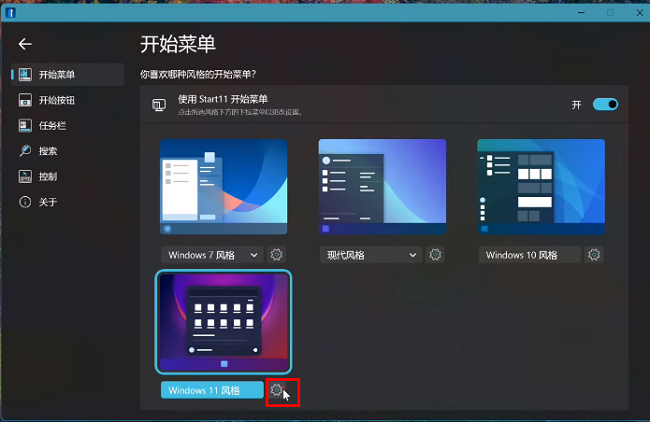 Stardock Start11显示最近添加应用方法_Stardock Start11应用显示指南 Stardock Start11显示最近添加应用方法_Stardock Start11应用显示指南
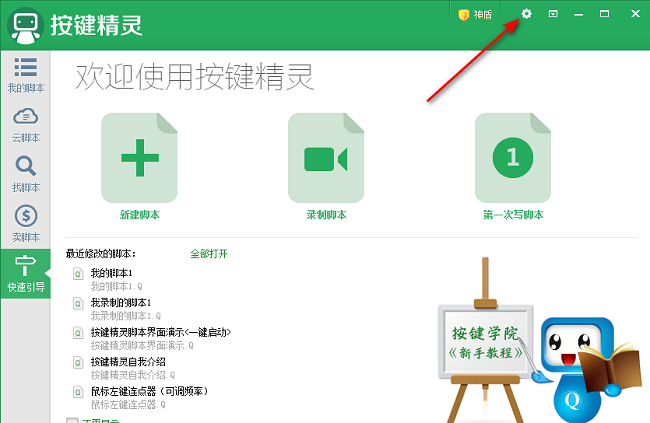 按键精灵自动备份脚本设置_按键精灵教程 按键精灵自动备份脚本设置_按键精灵教程
OneNote创建简易待办事项列表_OneNote待办事项教程 OneNote创建简易待办事项列表_OneNote待办事项教程
按键精灵自动备份脚本设置_按键精灵教程 按键精灵自动备份脚本设置_按键精灵教程
OneNote创建简易待办事项列表_OneNote待办事项教程 OneNote创建简易待办事项列表_OneNote待办事项教程