
联想电脑管家软件是一款非常安全的管家工具,为用户们的电脑系统保驾护航。本文为大家带来关于联想电脑管家关闭自动锁屏功能的详细教程分享,快一起来看看吧!
联想电脑管家怎么关闭自动锁屏功能
1、点击软件首页右上角的三条线图标。
2、接着点击下方选项列表中的"设置中心"。
3、进入新界面后,点击左侧菜单栏中的"常规设置",然后找到右侧中的"开启联想锁屏,为您提供海量精美高清锁屏壁纸",将其取消勾选就可以了。
2026-03-14 11:21:46作者:欧一讯载
联想电脑管家软件是一款非常安全的管家工具,为用户们的电脑系统保驾护航。本文为大家带来关于联想电脑管家关闭自动锁屏功能的详细教程分享,快一起来看看吧!
1、点击软件首页右上角的三条线图标。
2、接着点击下方选项列表中的"设置中心"。
3、进入新界面后,点击左侧菜单栏中的"常规设置",然后找到右侧中的"开启联想锁屏,为您提供海量精美高清锁屏壁纸",将其取消勾选就可以了。
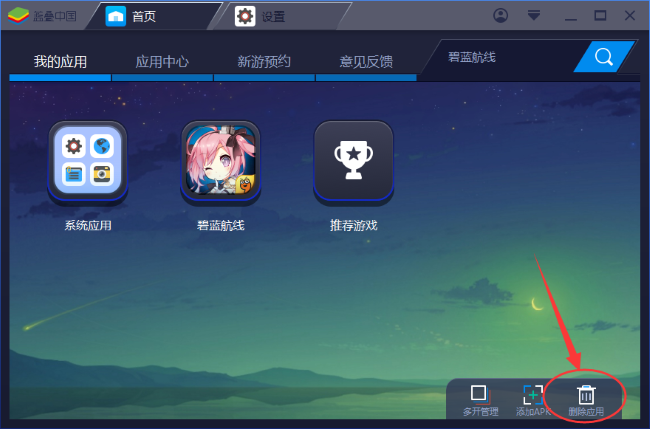 BlueStacks卸载安装应用_蓝光安卓模拟器使用指南 BlueStacks卸载安装应用_蓝光安卓模拟器使用指南
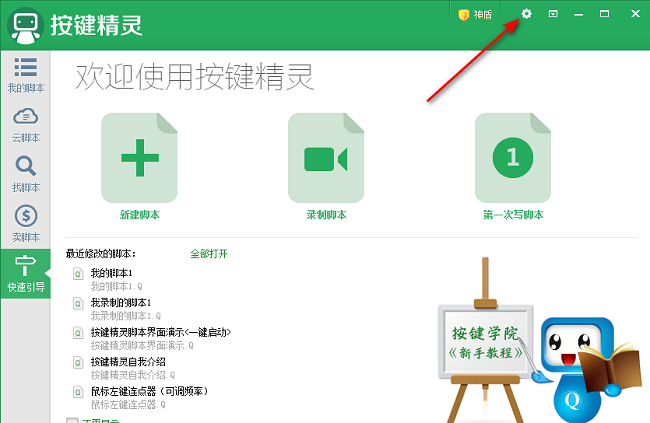 按键精灵自动备份脚本设置_按键精灵教程 按键精灵自动备份脚本设置_按键精灵教程
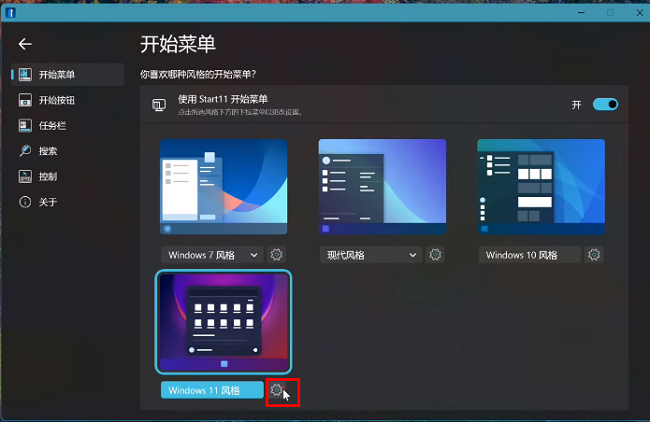 Stardock Start11显示最近添加应用方法_Stardock Start11应用显示指南 Stardock Start11显示最近添加应用方法_Stardock Start11应用显示指南
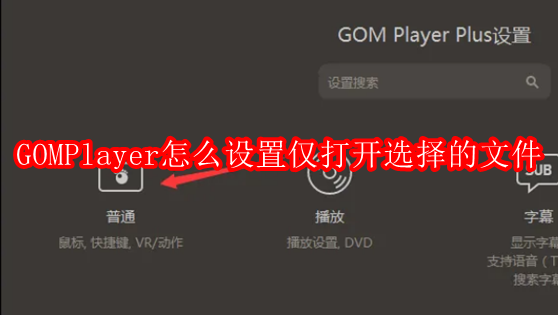 GOMPlayer设置仅选择文件_GOMPlayer使用技巧 GOMPlayer设置仅选择文件_GOMPlayer使用技巧
 OneNote创建简易待办事项列表_OneNote待办事项教程 OneNote创建简易待办事项列表_OneNote待办事项教程
Stardock Start11显示最近添加应用方法_Stardock Start11应用显示指南 Stardock Start11显示最近添加应用方法_Stardock Start11应用显示指南
OneNote创建简易待办事项列表_OneNote待办事项教程 OneNote创建简易待办事项列表_OneNote待办事项教程
Stardock Start11显示最近添加应用方法_Stardock Start11应用显示指南 Stardock Start11显示最近添加应用方法_Stardock Start11应用显示指南
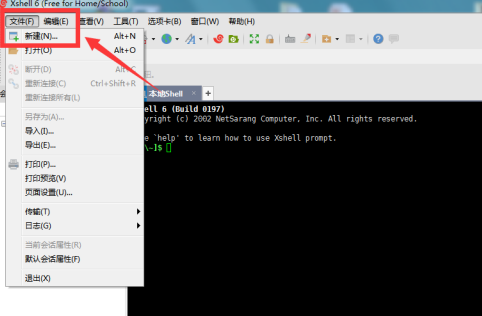 Xshell连接虚拟机方法_虚拟机连接教程 Xshell连接虚拟机方法_虚拟机连接教程
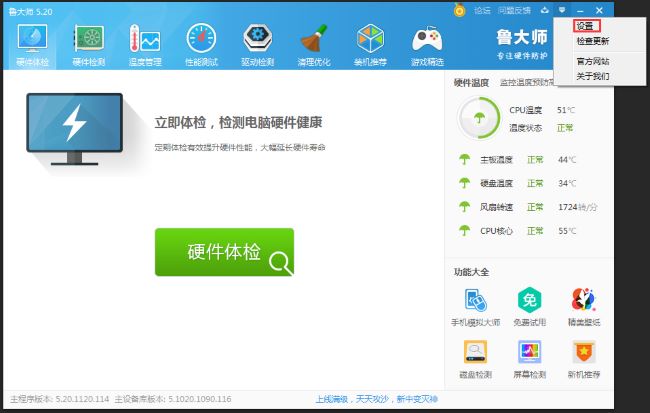 鲁大师内存自动优化设置方法_鲁大师内存优化教程 鲁大师内存自动优化设置方法_鲁大师内存优化教程
OneNote创建简易待办事项列表_OneNote待办事项教程 OneNote创建简易待办事项列表_OneNote待办事项教程
按键精灵自动备份脚本设置_按键精灵教程 按键精灵自动备份脚本设置_按键精灵教程
鲁大师内存自动优化设置方法_鲁大师内存优化教程 鲁大师内存自动优化设置方法_鲁大师内存优化教程
OneNote创建简易待办事项列表_OneNote待办事项教程 OneNote创建简易待办事项列表_OneNote待办事项教程
按键精灵自动备份脚本设置_按键精灵教程 按键精灵自动备份脚本设置_按键精灵教程