
微信开发者工具软件是开发人员必备的调试工具,对于不知道怎么显示代码缩略图的小伙伴。本文带来详细的教程分享,快一起来看看吧!
微信开发者工具如何显示代码缩略图
1、打开软件,点击上方菜单栏中的"设置"选项。
2、接着点击下方选项列表中的"编辑设置"。
3、在打开的窗口界面中,找到"编辑器"中的"代码缩略图",将其勾选上就可以了。
4、这样我们就可以通过代码缩略图快速的定位到代码区域了。
2026-03-14 11:23:26作者:欧一讯载
微信开发者工具软件是开发人员必备的调试工具,对于不知道怎么显示代码缩略图的小伙伴。本文带来详细的教程分享,快一起来看看吧!
1、打开软件,点击上方菜单栏中的"设置"选项。
2、接着点击下方选项列表中的"编辑设置"。
3、在打开的窗口界面中,找到"编辑器"中的"代码缩略图",将其勾选上就可以了。
4、这样我们就可以通过代码缩略图快速的定位到代码区域了。
 OneNote创建简易待办事项列表_OneNote待办事项教程 OneNote创建简易待办事项列表_OneNote待办事项教程
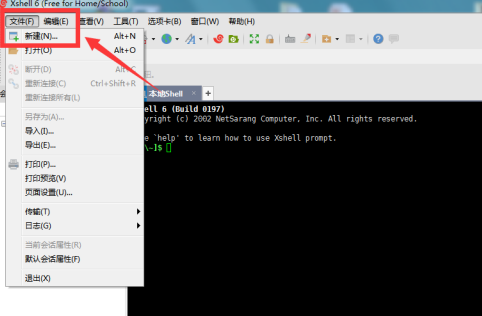 Xshell连接虚拟机方法_虚拟机连接教程 Xshell连接虚拟机方法_虚拟机连接教程
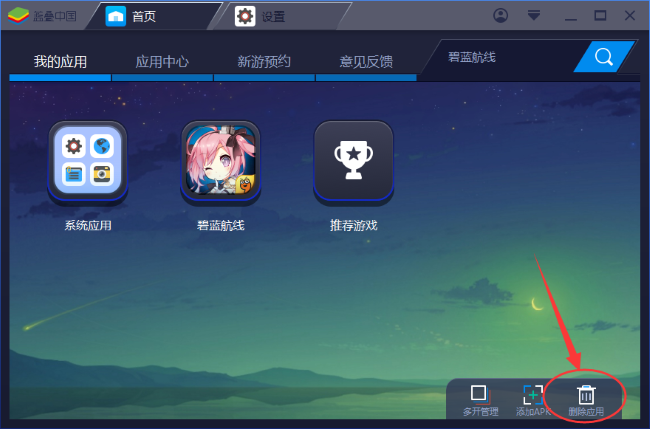 BlueStacks卸载安装应用_蓝光安卓模拟器使用指南 BlueStacks卸载安装应用_蓝光安卓模拟器使用指南
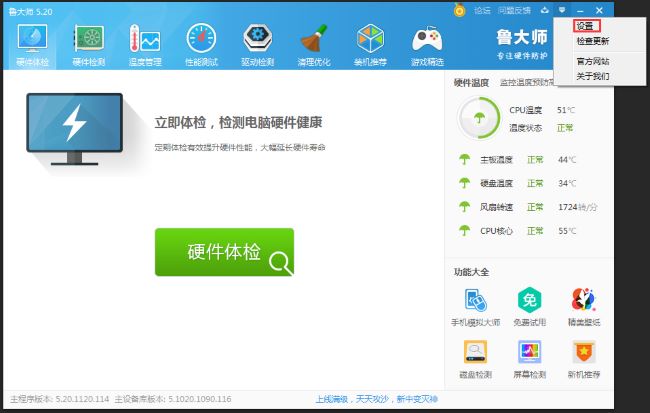 鲁大师内存自动优化设置方法_鲁大师内存优化教程 鲁大师内存自动优化设置方法_鲁大师内存优化教程
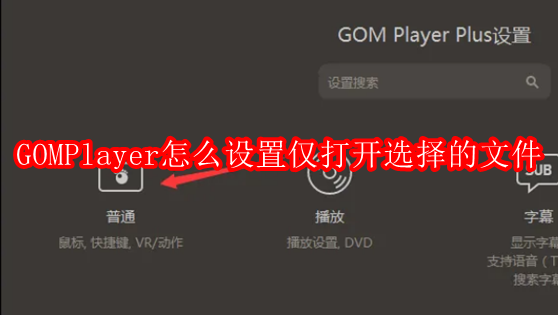 GOMPlayer设置仅选择文件_GOMPlayer使用技巧 GOMPlayer设置仅选择文件_GOMPlayer使用技巧
BlueStacks卸载安装应用_蓝光安卓模拟器使用指南 BlueStacks卸载安装应用_蓝光安卓模拟器使用指南
GOMPlayer设置仅选择文件_GOMPlayer使用技巧 GOMPlayer设置仅选择文件_GOMPlayer使用技巧
Xshell连接虚拟机方法_虚拟机连接教程 Xshell连接虚拟机方法_虚拟机连接教程
GOMPlayer设置仅选择文件_GOMPlayer使用技巧 GOMPlayer设置仅选择文件_GOMPlayer使用技巧
BlueStacks卸载安装应用_蓝光安卓模拟器使用指南 BlueStacks卸载安装应用_蓝光安卓模拟器使用指南
GOMPlayer设置仅选择文件_GOMPlayer使用技巧 GOMPlayer设置仅选择文件_GOMPlayer使用技巧
Xshell连接虚拟机方法_虚拟机连接教程 Xshell连接虚拟机方法_虚拟机连接教程
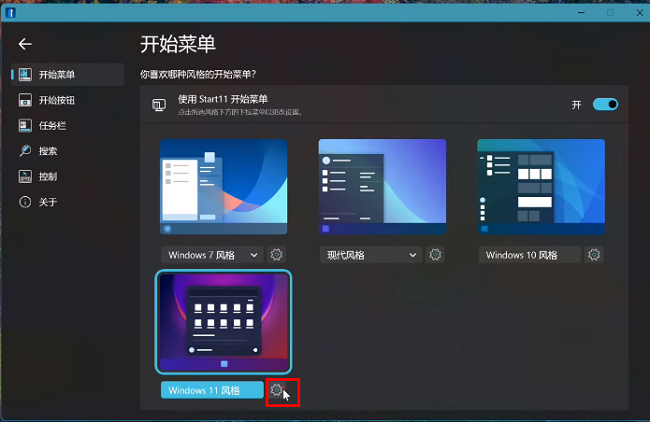 Stardock Start11显示最近添加应用方法_Stardock Start11应用显示指南 Stardock Start11显示最近添加应用方法_Stardock Start11应用显示指南
OneNote创建简易待办事项列表_OneNote待办事项教程 OneNote创建简易待办事项列表_OneNote待办事项教程
Stardock Start11显示最近添加应用方法_Stardock Start11应用显示指南 Stardock Start11显示最近添加应用方法_Stardock Start11应用显示指南
OneNote创建简易待办事项列表_OneNote待办事项教程 OneNote创建简易待办事项列表_OneNote待办事项教程